
- TI nspire
Press-to-Test Mode 진입 / 탈출 총정리
-

- 2024.12.12 - 13:32 2024.04.12 - 11:47 5453 5
1. Press-to-Test 란?
고급 공학용 계산기는 수학계산에 필요한 아주 강력한 기능을 포함하고 있습니다. 따라서 수학시험에서 그런 기능을 쓰는 사람과 쓰지 못하는 사람의 성적에는 큰 차이가 발생할 수 있습니다.
그럼 시험을 주관하는 입장에서는 고급 계산기 사용을 제한하는 수밖에 없을테고, 그러면 고급(=비싼) 계산기 판매가 줄어들게 됩니다.
그래서 계산기 제조사에서는 이에 대한 대책으로 "시험시간에 한정하여 계산기 기능을 일부 제한함으로써 다른 저가형 계산기와 형평성을 맞추는 기능"을 추가하는데, TI nspire 모델군에서는 그 기능이 Press-to-Test 입니다.
2. Press-to-Test 진입 (TI-nspire CX CAS 기준)
- 기기를 끕니다. 【ctrl】 【off】
- 【esc】를 누른 상태로 【on】 버튼을 누릅니다.
- Press-to-test (CAS) 설정 창이 뜹니다.
- 제한할 옵션을 선택합니다.
- Angle : Radian / Degree / Gradian 중 선택
- Limit geometry functions
- Disable function and conic grab and move, and disable change of equation form
- Disable vector functions, including eigenvectors and eigenvalues
- Disable "isPrime" function
- Disable differential equation function
- Disable inequality graphing
- Disable 3D graphing
- Disable implicit graphing, conic templates, and geometric conics
- Limit trigonometric functions
- Disable logb(x) template and summation functions
- Disable Polynomial Root Finder and Simultaneous Equation Solver
- 【Enter Press-to-Test】 버튼을 누릅니다.
- 기기가 재부팅되고 Test mode에서 기기가 작동합니다.
- 사용 제한된 기능은 메뉴에서 비활성화(흐린 글씨) 되어 있습니다.
- 사용 제한된 기능을 직접 명령하면 에러 메시지가 출력되며 실행이 되지 않습니다.
(Test Restriction)
- 또 다른 시험이 연속된다면 껏다 켜서 Reset Press-to-Test 를 실행합니다.
3. Press-to-test 빠져나오기 (아래 방법 중 택1)
- 기기끼리 연결하여 탈출
- 기기간 연결용 USB 케이블(양쪽 끝이 모두 micro mini-B 타입)로 2대의 기기를 서로 연결합니다.
두개의 기기 모두 켜져 있어야 합니다. - 【on】 을 눌러 Home 화면으로 돌아갑니다.
- 【2】 를 눌러 My Documents 로 들어갑니다.
- 【doc▼】【9】【1】 를 눌러 Exit Press-to-Test 를 실행합니다.
- 계산기가 재부팅되며 시험 모드에서 탈출합니다.
- USB 케이블을 분리합니다.
- 기기간 연결용 USB 케이블(양쪽 끝이 모두 micro mini-B 타입)로 2대의 기기를 서로 연결합니다.
- PC에 연결하여 탈출 : Student Software 이용. (이미 Student Software 사용중인 경우 추천)
- USB 케이블을 이용하여 PC와 기기를 연결합니다. (1과 2의 순서는 바뀌어도 됩니다)
- TI-Nspire CX (CAS) Student Software를 실행시킵니다.
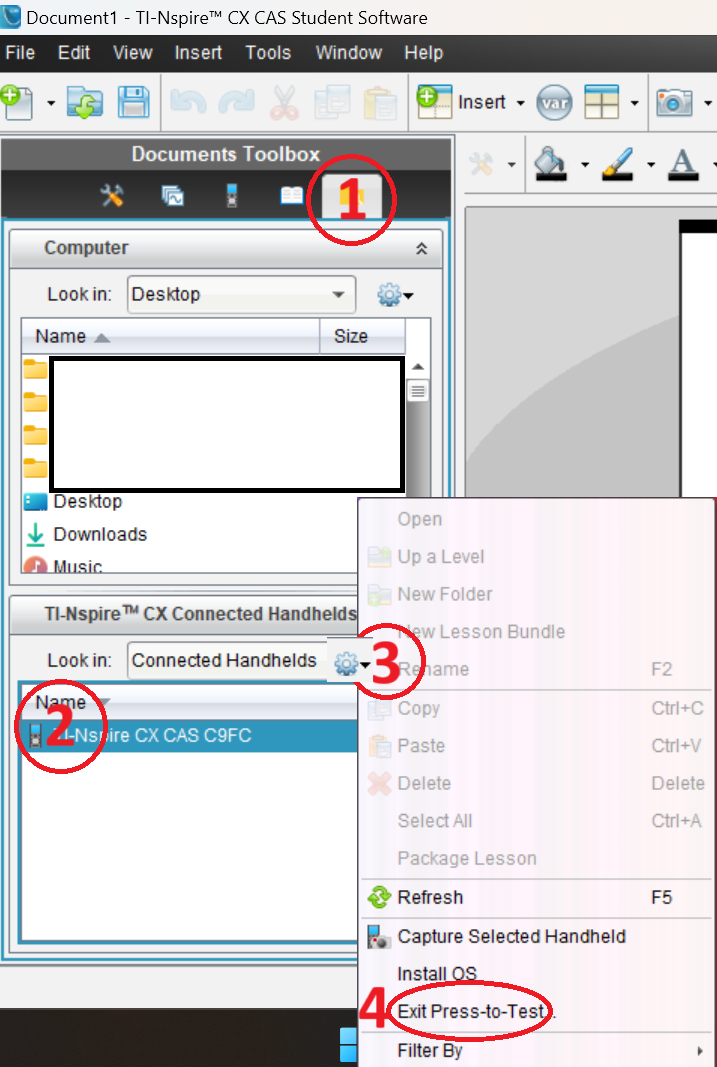
- Document Toolbox 를 선택합니다.
- 연결된 기기를 선택합니다.
- 설정(톱니바퀴)를 누릅니다.
- Exit Press-to-Test 를 선택합니다.
- 경고 창이 뜹니다.
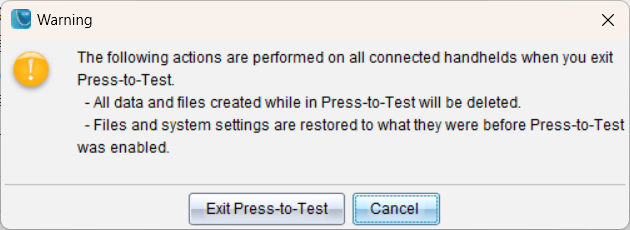
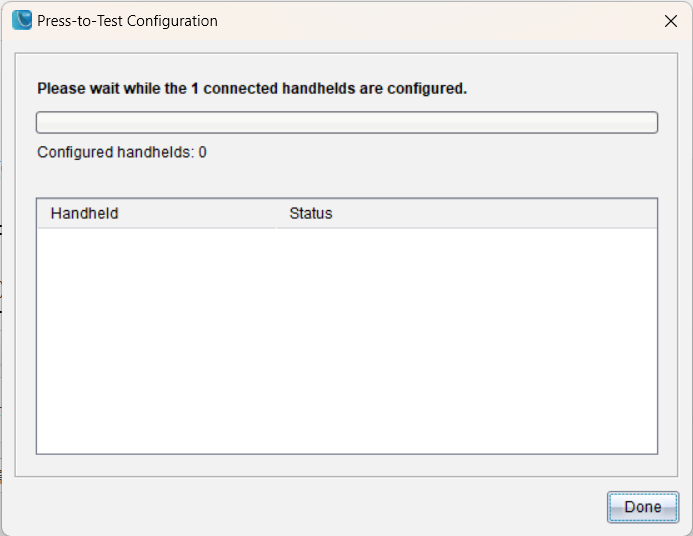
Exit Press-to-Test 를 클릭합니다. - PC에서 진행 창이 뜨고, 계산기가 재부팅되며 탈출에 성공합니다.
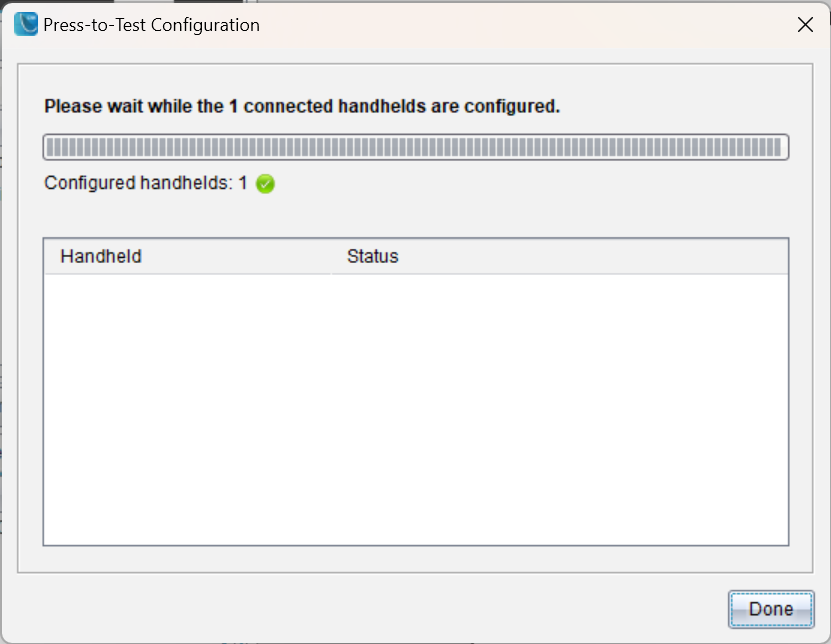
- 기기가 다시 연결되기를 기다리면, 설정 완료 메시지가 뜹니다.
계산기 재부팅 중 USB 케이블 연결을 해제해도 탈출은 정상적으로 진행됩니다.
-
USB 케이블을 분리합니다.
-
PC에 연결하여 탈출 : TI-Nspire™ Computer Link Software 이용.
Student Software를 사용할 수 없는 경우. 구형(흑백) 모델인 경우 가능. CX II 시리즈 사용 불가-
PC에서 폴더를 만듭니다.
-
폴더명은 Press-to-Test 이고, 대문자는 P와 T 뿐입니다. 나머지는 소문자입니다.
(계산기에 해당 폴더가 있으면 PC 폴더명은 의미가 없지만, 계산기에 동일 폴더가 없으면 폴더 전체를 전송하는 것이 편하므로 폴더명은 정확하게 만듭니다) -
메모장을 켭니다.
-
다른 이름으로 저장을 선택합니다.
-
아까 만들어 둔 Press-to-Test 폴더로 이동합니다.
-
파일형식을 모든 파일로 변경합니다.
-
파일명을 Exit Test Mode.tns 로 변경합니다.
대문자는 E, T, M 뿐이며 가운데 줄 - 이나 밑줄 _ 이 없이 빈 칸으로 띄워져 있어야 합니다. -
저장합니다.
-
이렇게 만들어진 폴더-파일을 압축하여 첨부합니다 -> Press-to-Test.zip <- 압축을 풀어 사용하세요.
-
-
TI-Nspire™ Computer Link Software 다운받아 설치하고 실행합니다.
-
다운로드 주소
https://education.ti.com/en/software/details/en/82035809F7E6474099944056CCB01C20/ti-nspire_computerlink -
실행하고 USB 케이블로 PC와 계산기를 연결하면 PC에서 인식하는데, 인식 못하면 Refresh 를 다시 누릅니다.

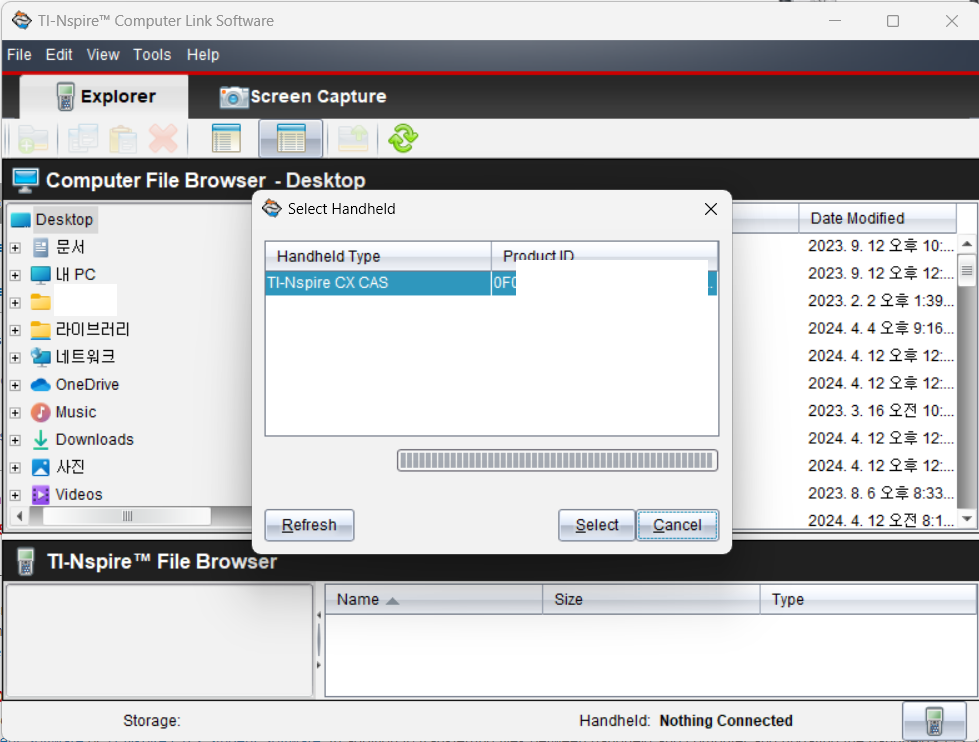
인식하면 Select 합니다.
-
아까 만든 파일을 전송합니다.
- 윗칸(PC 브라우저) 에서 아까 만든 폴더(Press-to-Test)를 찾아 선택합니다.
- 아랫칸(계산기 브라우저) 에서 Document 아래에 있는 Press-to-Test 를 선택합니다.
- 윗칸에서 Exit Test Mode.tns 를 찾아 우클릭합니다.
ㄴ 아랫칸(계산기 브라우저)에 Press-to-Test 폴더가 없으면, 폴더전체를 전송해야 합니다. 파일이 아닌 Press-to-Test 폴더를 우클릭합니다. - Send to Handheld 를 선택합니다.
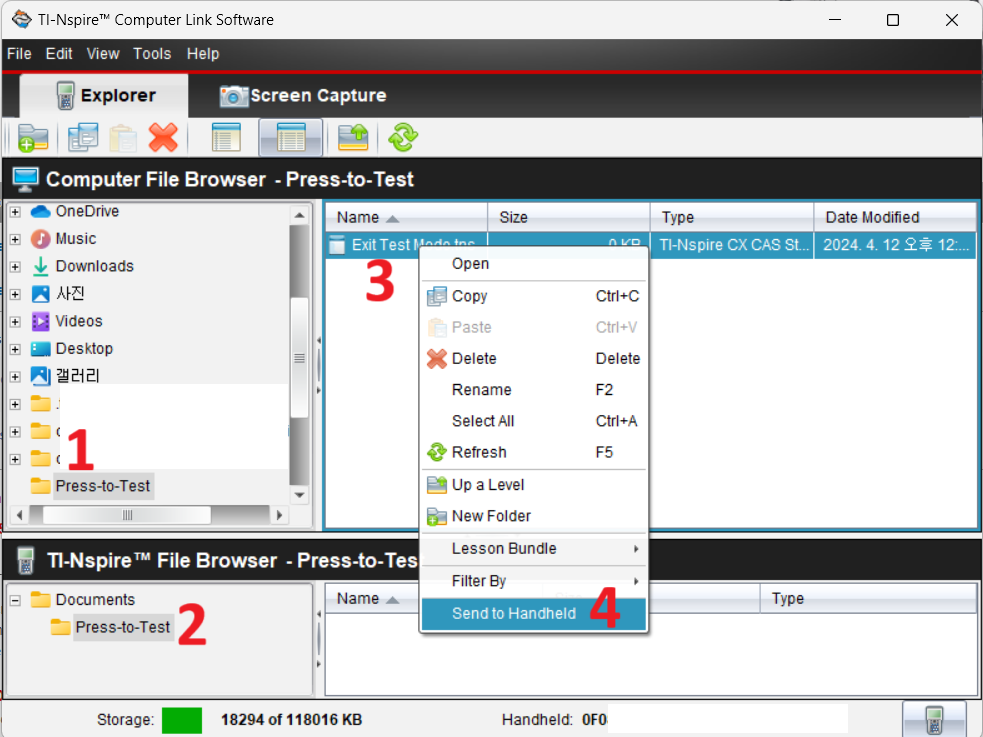
- 계산기가 즉시 재부팅되며, 탈출에 성공합니다.
-
- USB 연결을 해제합니다.
-
-
TI-Nspire CX II Connect web-based application 이용 (TI-Nspire CX II and TI-Nspire CX CAS II Only)
: CX II 만 가능하고 CX 는 사용 불가.-
크롬 브라우저를 이용해 TI-Nspire CX II Connect 웹사이트를 엽니다.
https://nspireconnect.ti.com/nsc/ -
USB 케이블을 이용해 PC와 계산기를 연결합니다.
-
[CONNECT TO CALCULATOR] 를 클릭합니다.
-
대화창에서 리스트에서 계산기를 선택합니다.
-
[Connect]를 클릭합니다.
-
소프트웨어의 연결이 끝나면 [EXIT PRESS-TO-TEST] 를 클릭합니다.
-
Then [Exit Press-to-Test]
-
-
25
댓글5
-
세상의모든계산기
참고사항 3.
OS 업그레이드로도 탈출이 가능하다고 하는데, 일단 비추하고 싶습니다.
Additional Note: You can also exit Press-to-Test mode by successfully receiving an OS upgrade (from another calculator or through computer software). Receiving the same OS version will not cause the calculator to exit Press-to-Test.
출처 : https://education.ti.com/en/customer-support/knowledge-base/ti-nspire-family/troubleshooting-messages-unexpected-results/21251
세상의모든계산기 님의 최근 댓글
본문의 변환 위젯에 사용된 전서체 폰트는 대만의 최고 학술 연구 기관인 중앙연구원(Academia Sinica)에서 제공하는 ‘숭희전체(崇羲篆體)’로 전통 한자 서체인 소전(小篆)을 현대 컴퓨터 폰트(글꼴)로 구축한 오픈소스 프로젝트로 개발되었습니다. https://xiaoxue.iis.sinica.edu.tw/chongxi/download.htm 2026 10.20 예제1) 예제2) 예제3) 추가옵션 2026 10.18 PC 소프트웨어에서 script Editor 로 소스코드를 쉽게 복사 -> AI에게 문의/개선요청 할 수 있습니다. 잘 되거나, 잘 안되는 부분이 있으면 대댓글 남겨주세요. 2026 10.16 AI로 딸깍하니까, lua 프로그램으로 바꿔주네요. 세상 참... 본문의 ti-basic 기반으로 만들었고, 서로 문제를 일으킬 수 있을 듯 하여 별개의 파일로 작성하였습니다. 1.1 Page : 설명 1.2 Page : 그래프 1.3 Page : Calculator 사용법 Root Locus 1+K*N/D=0 EX: (6s^2+5s+2)/(6s^3(s^2+7s+16)) INPUT (Calculator page 1.3 ): rl_num:={6,5,2} rl_den:={6,42,96,0,0,0} or num(6s^2+5s+2) den(6s^3(s^2+7s+16)) optional: rl_T:=10 rl_D:=1 Coeffs are descending powers of s. Back on graph page it refreshes itself, else press [r] or [enter]. KEYS: [+] [-] Kmax zoom, [0] reset, [r] reload MARKS: x=pole, o=zero, red line=real axis, gray dash=asymptote, box=break pt, diamond=j-cross VARS: rl_Kmax rl_sigma rl_r rl_JK rl_Jw 첨부파일 rlocus_lua.tns 2026 10.16 링크가 깨졌다고 하시니 404 에러가 나는 아래 링크를 말씀하시는 것 같은데 https://digilander.libero.it/fpirozzi/fourier.zip 이것은 TI-89 / TI-92 용 파일이며 [TI-92][TI-89] Fourier Transform Library https://allcalc.org/52455 링크의 Attached files + 안에 있습니다. 2026 09.11