- TI nspire
[TI-nspire] [Ti-89] 임의 상수(c1, c2, ...) arbitary constants
-

- 2024.11.11 - 15:11 2018.11.12 - 10:16 4748 1
1. 상수(c1, c2, ...) 그리고 임의 정수 상수(n1, n2, ...)란?
TI-nspire 또는 TI-89 등의 CAS 계산기를 사용하여 계산을 하다보면 결과값에 기울어진 글꼴로 c1, c2, c3,... 또는 n1, n2, n3,... 와 같은 기호가 삽입되는 경우가 간혹 있습니다.
이것의 TI 내부 공식 명칭은 임의 상수(arbitrary constants) 그리고 임의 정수 상수(arbitrary interger constant) 입니다. (c는 상수의 약자로, n은 정수의 약자인데, 계산기 회사마다 표시방법에는 조금씩 차이가 있을 수도 있습니다.)
c와 n 뒤에 붙는 숫자는 존재적 의미가 있을 뿐이구요, 숫자로서의 의미는 없습니다. (문서 내에서) 매 계산마다 (무조건) +1씩 카운트되어 올라갑니다.(1~255 범위 내에서 사용됨) 다른 계산에 사용된 것들과의 혼동을 피하기 위함입니다.
새 문서(New Document) 또는 새 문제(New Problem)에서는 상수 번호가 새로 카운트 됩니다.
현재의 문서 & 문제 에서 번호를 리셋시킬 방법은 없는 것으로 압니다. (제보 바람)
임의 정수 상수 관련 글 : https://allcalc.org/5077
2. TI 계산기 내에서 사용법
* 계산의 결과로서
임의 상수 c가 나오는 함수 : zeros(), czeros(), solve(), csolve(), desolve()
임의 정수 상수 n이 나오는 함수 : solve로 삼각함수를 계산할 때
* 계산에 입력하여 활용
위 링크처럼 단독으로 사용할 수 있는데, 이런 경우는 드물다고 볼 수 있습니다.
계산의 결과로 c나 n이 나왔을 경우에 그 값을 특정하여 재계산시키는 경우가 일반적이라고 볼 수 있습니다.
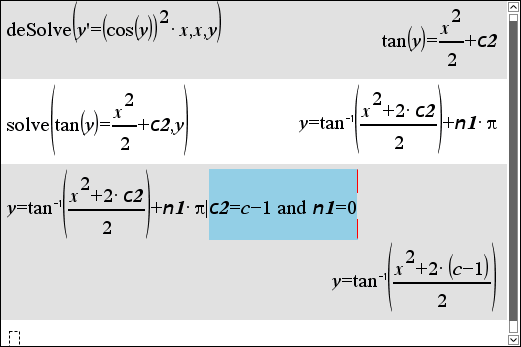
ㄴ TI-Nspire CAS Refrence Guidebook deSolve() 함수 설명화면
3. 입력 방법
1. @c1 @n1 과 같이 입력
골뱅이(at)기호를 앞에 붙인 후 알파벳 c 와 n 을 붙여서 입력할 수 있습니다.
(골뱅이 기호는 카탈로그 4번탭 - 4번째 줄 - 6번째에 있습니다)
2. 카탈로그에서 직접 입력
카탈로그 4번탭 - 7번째 줄 - 5번째(c) 6번째(n) 으로 직접 선택할 수 있습니다.
3. 앞선 식에서 불러오기
enter 를 눌러서 식 전체를 불러온 후 필요없는 부분을 삭제하거나,
필요한 부분만 shift 방향키로 선택해 ctrl+c, ctrl+v 하실 수 있습니다.
-
25
댓글1
-
세상의모든계산기
부정적분에서 상수의 사용

- 수학적으로는 임의 상수 c가 결과에 붙어 표시되어야만 정확하다고 말할 수 있습니다.
- 하지만, TI 계산기에서는 부정적분(interal) 계산 결과에 임의 상수 입력이 생략되는 것이 기본입니다.
- 상수를 표시하도록 따로 지정할 수는 있습니다.
- 이때는 상수기호로 문자 c를 그냥 사용할 수도 있고, 임의상수기호인 c1같은 값을 넣을 수도 있습니다. 임의상수기호를 넣는다고 특별한 기능이 생기는 것은 아니기 때문에 임의상수기호보다는 그냥 문자로서 c 또는 c1 같은 값을 입력하는 편이 더 좋다고 생각됩니다만... 마음대로 하시면 됩니다.
세상의모든계산기 님의 최근 댓글
아 그렇네요. 감사합니다. ^^ 2026 04.28 정적분 구간에 미지수가 있고, solve 를 사용할 수 없을 때 그 값을 확인하려면? https://allcalc.org/57087 `SOLVE` 기능 내에 `∫(적분)` 기호를 사용할 수 없을 때 뉴튼-랩슨법을 직접 사용하는 방법 2026 04.15 뉴턴-랩슨 적분 방정식 시각화 v1.0 body { font-family: 'Pretendard', -apple-system, BlinkMacSystemFont, "Segoe UI", Roboto, Helvetica, Arial, sans-serif; display: flex; flex-direction: column; align-items: center; background: #f8f9fa; padding: 40px 20px; margin: 0; color: #333; } .container { background: white; padding: 40px; border-radius: 20px; box-shadow: 0 15px 35px rgba(0,0,0,0.08); max-width: 900px; width: 100%; } header { border-bottom: 2px solid #f1f3f4; margin-bottom: 30px; padding-bottom: 20px; } h1 { color: #1a73e8; margin: 0 0 10px 0; font-size: 1.8em; } p.subtitle { color: #5f6368; margin: 0; font-size: 1.1em; } .equation-box { background: #f1f3f4; padding: 15px; border-radius: 10px; text-align: center; margin-bottom: 30px; font-size: 1.3em; } canvas { border: 1px solid #e0e0e0; border-radius: 12px; background: #fff; width: 100%; height: auto; display: block; } .controls { margin-top: 30px; display: flex; gap: 15px; align-items: center; justify-content: center; flex-wrap: wrap; } button { padding: 12px 25px; border: none; border-radius: 8px; background: #1a73e8; color: white; cursor: pointer; font-weight: 600; font-size: 1em; transition: all 0.2s; box-shadow: 0 2px 5px rgba(26,115,232,0.3); } button:hover { background: #1557b0; transform: translateY(-1px); box-shadow: 0 4px 8px rgba(26,115,232,0.4); } button:active { transform: translateY(0); } button.secondary { background: #5f6368; box-shadow: 0 2px 5px rgba(0,0,0,0.2); } button.secondary:hover { background: #4a4e52; } .status-badge { background: #e8f0fe; color: #1967d2; padding: 8px 15px; border-radius: 20px; font-weight: bold; font-size: 0.9em; } .explanation { margin-top: 40px; padding: 25px; background: #fff8e1; border-left: 5px solid #ffc107; border-radius: 8px; line-height: 1.8; } .explanation h3 { margin-top: 0; color: #856404; } .math-symbol { font-family: 'Times New Roman', serif; font-style: italic; font-weight: bold; color: #d93025; } .code-snippet { background: #202124; color: #e8eaed; padding: 2px 6px; border-radius: 4px; font-family: monospace; } 📊 Newton-Raphson 적분 방정식 시뮬레이터 미분적분학의 기본 정리(FTC)를 이용한 수치해석 시각화 목표 방정식: ∫₀ᴬ (2√x) dx = 20 을 만족하는 A를 찾아라! 계산 시작 (A 추적) 초기화 현재 반복: 0회 💡 시각적 동작 원리 (Newton-Raphson & FTC) Step 1 (오차 측정): 현재 A까지 쌓인 파란색 면적이 목표치(20)와 얼마나 차이나는지 계산합니다. Step 2 (FTC의 마법): 면적의 변화율(미분)은 그 지점의 그래프 높이 f(A)와 같습니다. Step 3 (보정): 다음 A = 현재 A - (면적 오차 / 현재 높이) 공식을 사용하여 A를 이동시킵니다. 결론: 오차를 현재 높이로 나누면, 오차를 메우기 위해 필요한 가로 길이(ΔA)가 나옵니다. 이 과정을 반복하면 정답에 도달합니다! const canvas = document.getElementById('graphCanvas'); const ctx = canvas.getContext('2d'); const iterText = document.getElementById('iterText'); // 수학 설정 const targetArea = 20; const f = (x) => Math.sqrt(x) * 2; // 피적분 함수 f(x) = 2√x const F = (x) => (4/3) * Math.pow(x, 1.5); // 정적분 결과 F(x) = ∫ 2√x dx = 4/3 * x^(3/2) let A = 1.5; // 초기값 let iteration = 0; let animating = false; // 그래프 드로잉 설정 const scale = 50; const offsetX = 60; const offsetY = 380; function drawGrid() { ctx.strokeStyle = '#f1f3f4'; ctx.lineWidth = 1; ctx.beginPath(); for(let i=0; i 2026 04.11 참값 : A = ±2√5 근사값 : A≈±4.472135954999579392818347 2026 04.10 fx-570 ES 입력 결과 초기값 입력 반복 수식 입력 반복 결과 2026 04.10