- TI nspire
[TI-nspire] 수식에 "|"(Constraint Operator) 조건식, 제약식을 붙이는 방법
-

- 2024.11.19 - 10:50 2015.11.17 - 10:57 6344 4
1. 조건식 또는 제약식이란?
수식에 따라붙는 조건식 또는 제약식 또는 제약 조건이란, 수식에 사용되는 문자를 특정한 조건으로 제약하는 보조수식을 의미합니다. 영어로는 constraint 라고 부릅니다. 확률에서 P(A|B) 를 "B일 때 A의 확률"로 해석하는 것과 동일한 맥락으로 이해할 수 있습니다.
nspire 에서도 세로줄 | Vertical line 을 제약식의 기호(Constraint Operator)로 사용합니다.
여러가지 조건을 하나의 식에 반복해 대입해 보려고 할 때 특히 유용하고, 식을 치환하여 다른 식으로 변형시키거나 정리할 수 있어서 여러모로 굉장히 편리한 기능입니다. 잘 알아두시는게 좋습니다.
제약식은 다음 3가지 기능으로 동작합니다.
- Substitutions (대체, =)
- Interval constraints (구간 제약, < >)
- Exclusions (제외, ≠)
2. 입력 방법
- 『수식|제약식』 의 형태로 입력합니다.
Expr | BooleanExpr1[and BooleanExpr2]...
Expr | BooleanExpr1[or BooleanExpr2]..
제약식은 and 나 or 로 결합할 수 있습니다.
- 제약식 기호( | )의 입력
방법1【ctrl】【=】 (등호/부등호)
오른쪽 아래 구석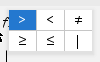
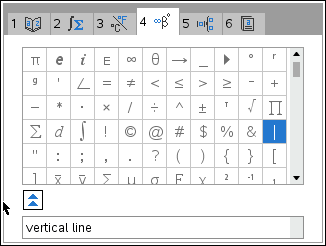
방법2 【카탈로그】【4】(특수문자표)
(=단축키
 ) 의 위에서부터 4번째 줄 마지막에서 선택
3. 예제
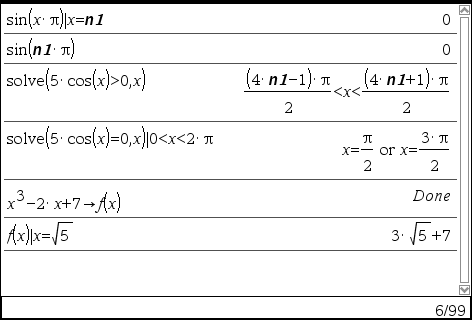
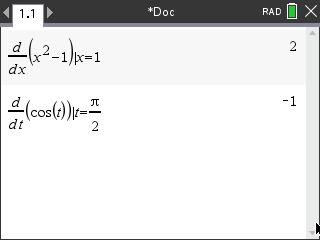
한 문자에 대한 제약식이 있으면, 그 문자를 본수식에 직접 대입한 것과 같은 효과를 얻습니다.
미분 계수 구하기
4. 주의 사항
- 계산 순서, 제약식 대입 순서
특정한 경우에는 제약식이 먼저 대입된 다음 본 수식이 계산됩니다.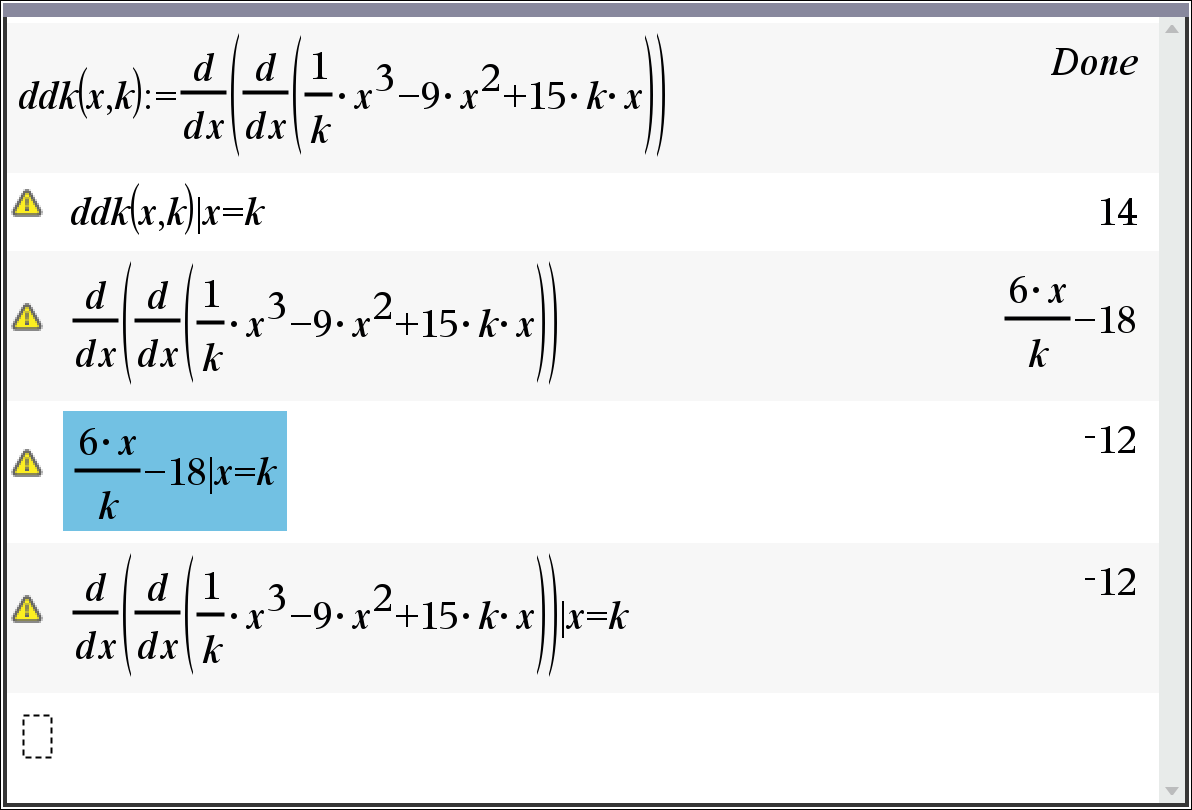
따라서 그런 경우에는 한꺼번에 처리하지 말고, 계산을 2단계로 나누어 계산해야만 합니다.
https://education.ti.com/en/customer-support/knowledge-base/ti-nspire-family/product-usage/35994
- 제약식의 정리(변수의 순서)

본 수식에서 정리하고 싶은(=없애고 싶은) 문자를 제약식의 등호 좌측에 단독으로 놓아야 합니다.
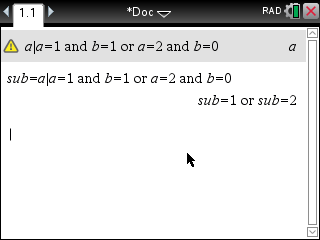
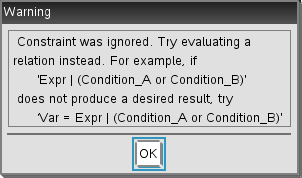
- 값이 여럿인(=or로 묶인) 변수를 제약식에 이용할 때 경고!가 발생할 수 있습니다.
이 때는 (경고문구에 나오는 것처럼) 대체변수를 이용하셔야 합니다.
- 제약식으로 등호(=) 및 대소(> ≥ ≤ <) 는 넣을 수 있지만 부등호(≠) 조건은 넣을 수 없습니다.
- 리스트나, 매트릭스를 직접 넣을 수 없습니다.
ㄴ "Error: Invalid outside program"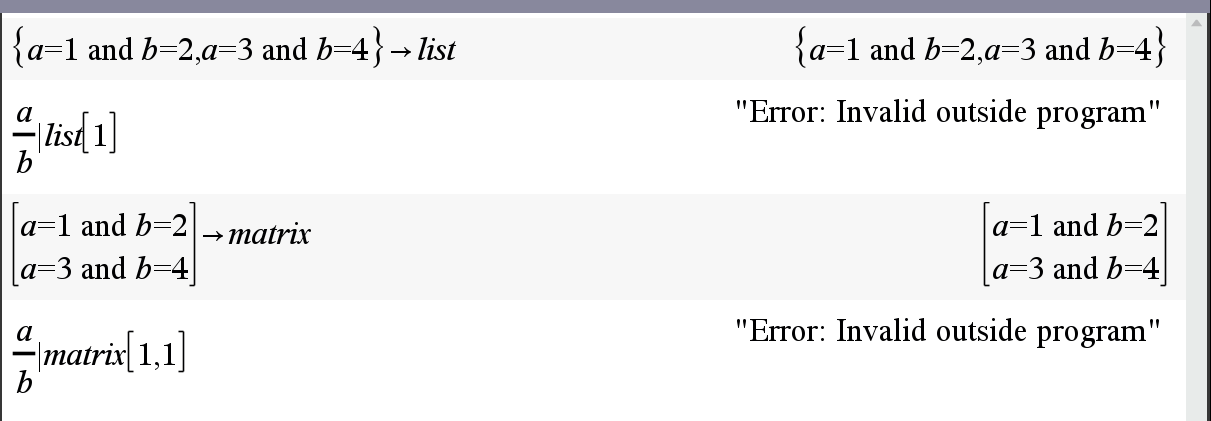
-
25
댓글4
-
세상의모든계산기
[응용 TIP] - 복잡한 결과값에서 변수를 개별적으로 확인할 때 사용
solve() 또는 csolve() 의 결과값이 너무 복잡해서 한 눈에 보기가 어려운 경우(결과가 너무 김/변수가 너무 많음/해의 집합이 너무 많음)에도 제약 연산자를 사용하면 변수명 별 결과를 각각 확인할 수 있습니다.
변수명|solve결과값
예시 : http://www.allcalc.org/25229

※ 해의 집합이 여러 쌍인 경우에는 본문의 주의사항에서와 같이 대체변수를 이용하셔야 합니다.
-
세상의모든계산기
TI-89 Voyage 와 차이 - 라플라스 laplace 함수 정의
http://www.seg.etsmtl.ca/ti/laplace.html
ㄴ 위에 나온대로 함수를 정의해 보면
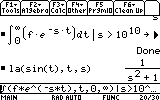
ㄴ 89 에서는 정상 작동
ㄴ 【2nd】【STO】 RCL 해서 "la"를 확인해 보면, 처음 함수정의한 그대로 저장되어 있습니다.
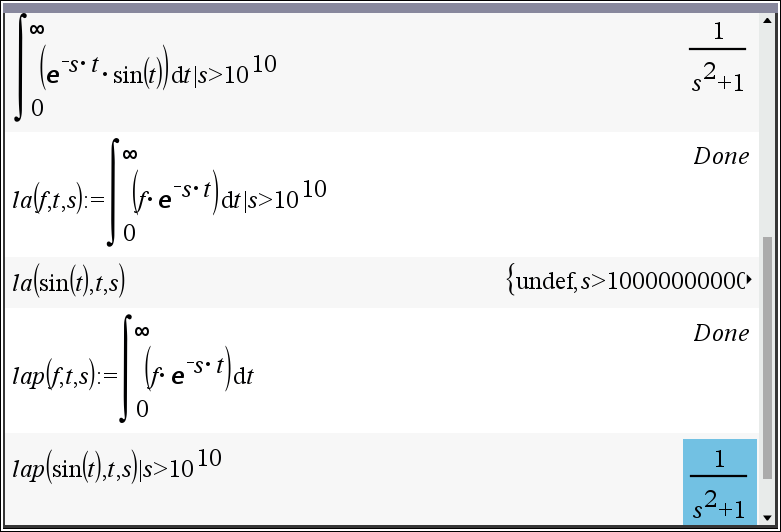
ㄴ TI-nspire 에서는 안됨
ㄴ Recall Definition 해 보면 함수 정의한 | 을 이용해 저장되어 있지 않고, 조각함수(piecewise function) 꼴로 변경되어 정의되어 있음.
ㄴ 함수만 따로 저장하고 조건문 |s>10^10 은 따로 걸어줘야 정상 작동합니다.
-
세상의모든계산기
EOS™ (Equation Operating System) Hierarchy
https://education.ti.com/html/webhelp/eg_tinspire/en/Subsystems/EG_RefGuide/Content/M_RefGuide/RG_EOS_Hierarchy.HTML 에 따르면
연산 순서 Order of Evaluation 로는
18번으로 꼴지인 Store 바로 앞이 17번 순서이긴 한데...
본문의 예를 보면
defined function 의 내부적 처리보다는 빠르게 적용되는 것으로 보입니다.
https://allcalc.org/51290 의 예를 보더라도
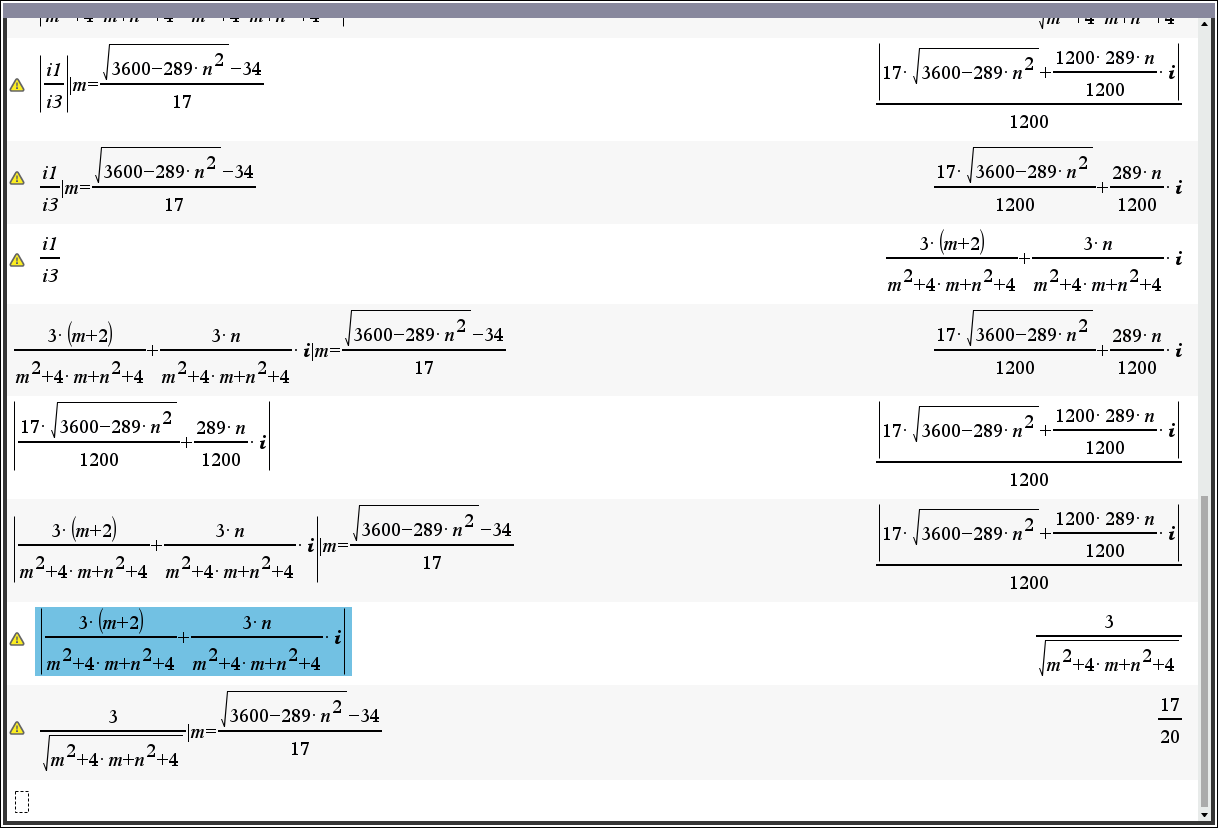
abs( ) 함수의 처리보다 빠른 것을 알 수 있습니다.
function calls 는 순서 3번인데 말이죠?
-
세상의모든계산기
일부만 적용, 괄호 내 적용 ⇒ 가능
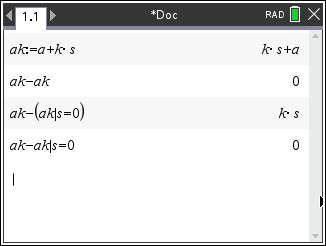
ㄴ 괄호 안에 제약식이 사용되면, 괄호 내에서만 부분적으로 적용될 수 있습니다.
세상의모든계산기 님의 최근 댓글
- claude AI는 l-c*r^2 을 1-c*r^2 으로 잘못 읽고 표시하고 있습니다. - TI-nspire CAS 계산기에 l-c*r^2 ≥0 을 조건에 추가해 계산해 보아도 결과는 바뀌지 않습니다. 2026 07.20 ⚠️ 경고가 바로 두 번째 방법이 "성공"한 이유와 정확히 연결되어 있습니다. 경고의 의미 "Domain of the result might be larger than the domain of the input"는 CAS가 절댓값(모듈러스)을 계산하는 과정에서 원래 식보다 정의역이 더 넓은 형태로 단순화했다는 뜻입니다. 구체적으로 이 계산은 내부적으로 대략 이런 과정을 거칩니다. $$\left|\frac{er}{e\cdot r}\right| = \sqrt{\left(\frac{er}{e\cdot r}\right)\cdot\overline{\left(\frac{er}{e\cdot r}\right)}}$$ 즉 원래 식(복소수)과 그 켤레복소수를 곱해서 실수부·허수부 제곱합을 만들고, 거기에 다시 제곱근을 씌우는 과정입니다. 이 과정에서 √(x²) → x 또는 √a·√b → √(ab) 같은 규칙들이 쓰이는데, 이런 규칙들은 x가 실수이고 0 이상일 때만 엄밀하게 성립합니다. CAS는 이 조건들을 일일이 다 추적하지 않고 넘어가면서, 원래는 (e≠0, r+l·ω·i ≠ 0 등) 복소수 특유의 좁은 정의역을 가진 식을, r, l, ω가 어떤 실수여도(부호 무관하게) 정의되는 1/√(r²+l²·ω²)라는 더 넓은 정의역의 식으로 바꿔버린 것입니다. CAS는 이 손실을 감지하고 경고를 띄운 것입니다. 이게 왜 조건 대입 성공과 연결되는가 정리하면, 이 경고는 사실상 이런 뜻입니다. "나는 이 결과를 만들면서 원래 식이 가지고 있던 정의역 제약 정보(부호 조건, i 관련 조건 등)를 이미 버렸다." 바로 이 "정의역 정보를 버린" 상태가 이후 con_1 대입을 매끄럽게 만드는 원인입니다. 첫 번째 시도에서는 i가 살아있는 원래 식에 조건을 대입했기 때문에, CAS가 √(1-c·r²)이 실수인지(정의역 조건: 1-c·r² ≥ 0) 계속 추적하려고 했고, 그 정보가 con에 없어서 더 이상 정리를 못 하고 멈췄습니다. 두 번째 시도에서는 절댓값 계산 단계에서 이미 그런 세밀한 정의역 추적을 CAS 스스로 포기(단순화)했기 때문에, 이후 ω에 무리식을 대입해도 "이게 실수가 맞나?" 하는 검증 절차 없이 그냥 대수적으로 치환·정리해 버립니다. 그래서 깔끔하게 √c/√l이 나온 겁니다. 한 줄 요약 절댓값 계산 시 뜬 "정의역이 넓어졌을 수 있다"는 경고는, CAS가 그 순간에 원래 식의 엄밀한 조건(정의역)을 놓쳤다는 신호이고, 바로 그 "조건을 놓친 상태"이기 때문에 뒤에 이어지는 조건식 대입이 막힘없이 진행된 것입니다. 다만 그 대가로, 결과인 1/√(r²+l²·ω²)이나 최종 √c/√l이 원래 회로 조건(i≠0이 되는 경계, 분모가 0이 되는 경우 등)에서는 엄밀히 성립하지 않을 수 있다는 점은 감안하셔야 합니다. 실제 물리적으로는 r, l, c > 0이고 결과도 물리적으로 타당한 형태라 문제없어 보이지만, 수학적 엄밀성 측면에서는 "정의역이 넓어진 근사적 결과"라는 꼬리표가 붙어있는 셈입니다. 2026 07.20 Claude AI 답변 TI-Nspire CAS의 | (such that / 조건대입) 연산자는 대입 시점의 수식 형태를 그대로 두고 기호만 치환하는 연산입니다. 대입 후에 처음부터 다시 "실수부/허수부 분리, 유리화" 같은 재간소화를 자동으로 수행하지 않습니다. 이 차이가 지금 보신 결과 차이의 핵심입니다. 첫 번째 경우 (|er/(e·r)| | con_1 and con → 실패) 이 시점의 식은 아직 r + l·ω·i 형태의 복소수 그대로입니다 (i가 살아있음). 여기에 con_1: ω = √(1-c·r²)/(√c·l)을 대입하면, 분모 안에 i · √(1-c·r²) 라는 항이 새로 생깁니다. 문제는 CAS가 √(1-c·r²)이 실수인지(즉 1-c·r² ≥ 0인지) 판단할 근거가 없다는 겁니다. 저장해 두신 con 조건은 c>0, l>0, r>0뿐이고, 1-c·r²≥0이라는 조건은 포함되어 있지 않습니다. 그래서 CAS는 i와 이 무리식을 더 정리(유리화, 실수부·허수부 재결합)하지 못하고 있는 그대로 남겨둡니다. 결과에 여전히 i가 보이는 이유입니다. 두 번째 경우 (결과값 1/√(r²+l²·ω²)에 대입 → 성공) |er/(e·r)| (절댓값/모듈러스) 연산은 그 자체로 이미 "복소수 → 실수" 변환을 완료한 결과입니다. 즉 1/√(r²+l²·ω²)에는 더 이상 i가 없고, 순수하게 r, l, ω로만 이루어진 실수식입니다. 이 식에 ω = con_1을 대입하는 것은 그냥 실수 대수식에 실수 대입하는 것이므로, i와 무리식이 뒤엉키는 문제 자체가 발생하지 않습니다. 그래서 바로 깔끔하게 √c/√l로 정리됩니다. 정리하면 절댓값(모듈러스) 계산은 "이 값들이 실수다"라는 가정을 이미 내부적으로 써서 i를 제거하는 연산입니다. 그 연산을 조건 대입 이전에 해두면, 이후 대입은 단순 실수 대입이라 문제없이 정리됩니다. 반대로 i가 남아있는 식에 무리식을 포함한 조건을 먼저 대입하면, 그 무리식의 실수성/부호에 대한 가정이 없어서 CAS가 i를 소거하는 재간소화를 못 하고 멈춰버립니다. 실용적 팁: 복소식에 조건을 대입해야 할 때는 가능하면 절댓값·실수화(유리화) 등을 먼저 끝내서 i를 없앤 뒤 조건을 대입하거나, 대입 후 결과에 다시 simplify/expand/combine 같은 명령을 한 번 더 걸어주면 (필요한 도메인 조건과 함께) 정리가 되는 경우가 많습니다. 2026 07.19 저도 어림잡아 추측할 뿐이지 정확한 이유를 알지는 못합니다. 질문하신 사진을 그대로 (Gemini 3.5 Flash / ChatGPT / Claude Sonnet 5) AI에 넣어 보니 claude AI 가 제일 합리적인 답변을 주어서 이를 붙여 넣습니다. 2026 07.19 아 그렇네요. 감사합니다. ^^ 2026 04.28