- TI nspire
[TI-nspire] 충전기 및 USB 연결 커넥터(Type : USB mini-B)
-

- 2024.09.01 - 14:50 2015.09.21 - 11:18 13612 3
1. 전용 충전기 사양 (전압 5V)
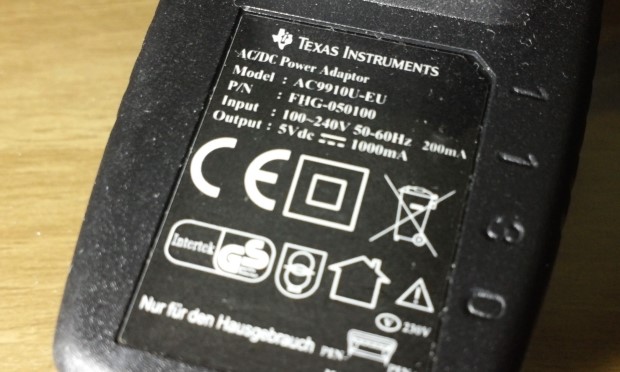
정식 어댑터의 모습입니다.
출력전압은 5V, 출력전류는 1000mA 입니다. 고속충전 등의 기능은 없기 때문에 일부러 전류가 높은 것을 선택할 필요는 없습니다. 정전압 출력이 되지 않는 충전기(특징 : 크고 무거움)를 개조하는 방식으로 연결하진 마세요.
해외 직구 제품이라면 꼽는 구멍이 110V용인데... 프리볼트일 가능성이 높은 것 같습니다.

<사진 출처> ebay
2. 커넥터 (USB mini-B Type)
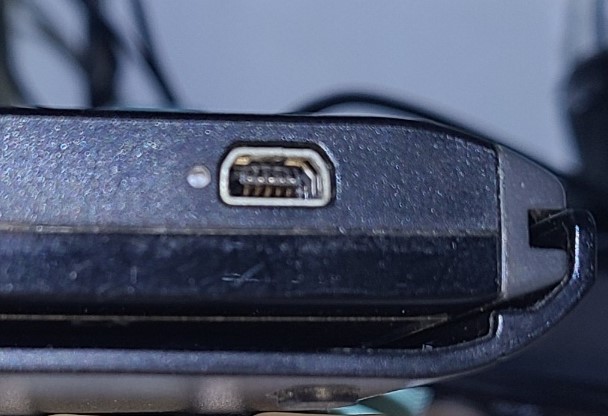
ㄴ TI nspire CX CAS 충전 포트
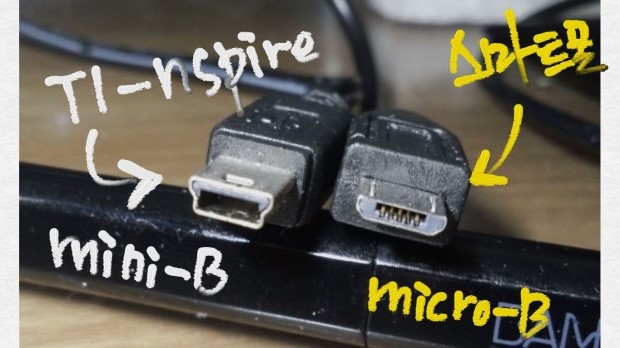
[TI-nspire] 는 <mini-B> 타입의 커넥터를 사용합니다. (클릭패드, 터치패드, CX 모두 동일)
2000년대 초반(2000~2005) 대부분의 소형 전자 기기(디카 / 전자 사전 / 미니 게임기)에서 Mini B 타입의 커넥터를 사용했지만,
스마트폰이 소형 전자 기기를 잡아먹고, (환경 문제를 이유로) 협약을 통해 충전 포트를 Micro B 타입으로 통일하기로 결정하면서 서서히 퇴출된 케이스입니다.
mini-B와 micro-B 둘은 서로 호환이 되지 않습니다.
계산기 구입시 포함된 케이블이 없으시다면, 구형 디카 등의 전자제품의 연결 커넥터를 이용하실 수 있습니다.
3. 구입 방법 & 장소
방법 1.
<mimi-B> 커넥터가 달린 5V 충전기를 구매
이 경우에는 그냥 '인터넷'에서 찾으시는게 좋습니다. Offline 매장에서는 취급하는 곳이 거의 없을겁니다.
전자제품 A/S 센터에서 부품악세서리 판매용으로 보유하고 있을 가능성도 있긴 한데... 미리 전화해보시는게 좋겠네요.
방법 2.
'5V USB 충전기 + 케이블' 조합으로 사용 (추천!)
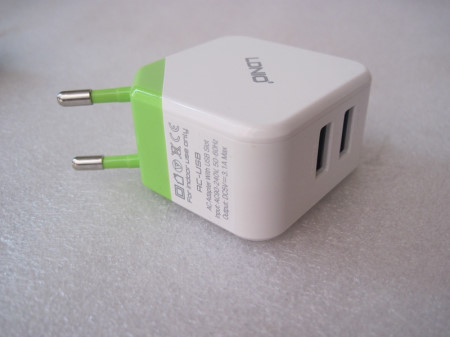
5V 전원 공급장치 중에서 위의 사진처럼 USB 케이블을 직접 꼽을 수 있는 제품이 있습니다. 이런 전원 공급장치와 <USB mini-B> 케이블을 조합하여 계산기 충전기로 사용하실 수 있습니다.
<USB micro-B> 케이블을 연결하면 휴대폰 충전기로도 사용하실 수 있고, <USB mini-B> 케이블은 컴퓨터와 연결하여 충전&DATA를 전송에 사용하실 수도 있습니다.
방법 3.
'컴퓨터 + 케이블' 조합으로 사용 (이것도 추천)
<USB mini-B> 케이블만 구매하여 PC의 USB에 연결해 충전하실 수도 있습니다.
충전기에 비해 조금 느릴 수도 있지만, 핸드폰처럼 자주 충전할 필요가 있는 것은 아니니 감수할만 합니다.
구입장소
급하지 않으시다면 그냥 인터넷으로 구매하시는게 어떨까 싶구요. 오프라인으로 구매하시려면, 전자제품 전문상가, 삼성 A/S센터(대리점X), 대형마트 등을 찾아보시면 구하실 수 있을 듯 합니다.
-
25
댓글3
-
세상의모든계산기
다나와 목록 中 선택
https://prod.danawa.com/list/?cate=12237426
(위 링크) USB 케이블 카테고리 들어가셔서 상세검색 - USB 단자 타입에서
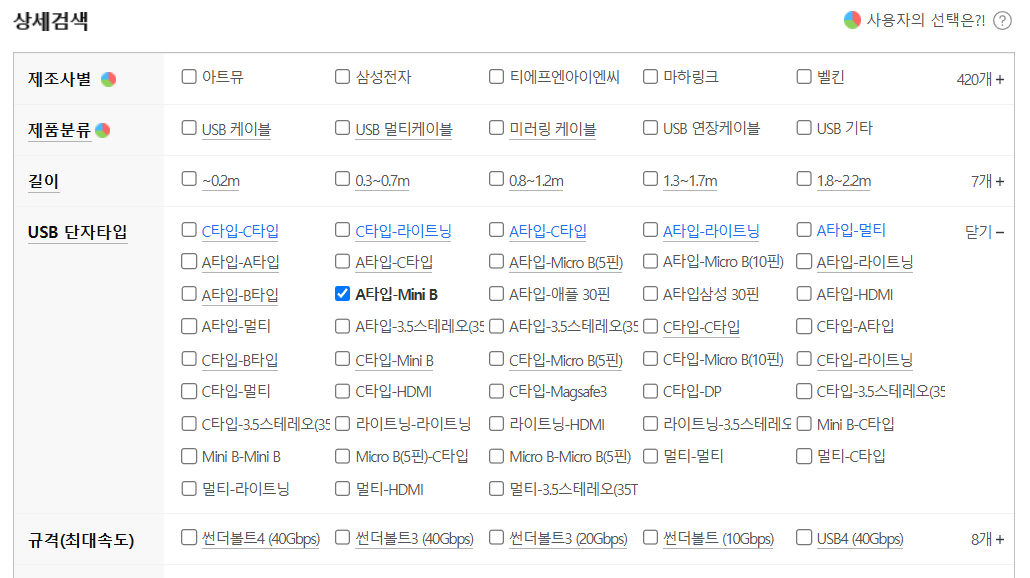
A타입 - Mini B 선택하시거나,
경우에 따라
C타입 - Mini B 선택하셔서
구입해 사용하시면 되겠습니다.
* 충전기 포트나 PC연결 포트 등을 종합적으로 고려하셔서 선택하세요.
보통은 충전+통신 기능이 모두 지원되지만,
간혹 너무 저렴한 번들 케이블은 통신기능(PC와 데이터 전송시 필요)이 빠져 있기도 하니 확인이 필요할 수도 있습니다.
세상의모든계산기 님의 최근 댓글
- claude AI는 l-c*r^2 을 1-c*r^2 으로 잘못 읽고 표시하고 있습니다. - TI-nspire CAS 계산기에 l-c*r^2 ≥0 을 조건에 추가해 계산해 보아도 결과는 바뀌지 않습니다. 2026 07.20 ⚠️ 경고가 바로 두 번째 방법이 "성공"한 이유와 정확히 연결되어 있습니다. 경고의 의미 "Domain of the result might be larger than the domain of the input"는 CAS가 절댓값(모듈러스)을 계산하는 과정에서 원래 식보다 정의역이 더 넓은 형태로 단순화했다는 뜻입니다. 구체적으로 이 계산은 내부적으로 대략 이런 과정을 거칩니다. $$\left|\frac{er}{e\cdot r}\right| = \sqrt{\left(\frac{er}{e\cdot r}\right)\cdot\overline{\left(\frac{er}{e\cdot r}\right)}}$$ 즉 원래 식(복소수)과 그 켤레복소수를 곱해서 실수부·허수부 제곱합을 만들고, 거기에 다시 제곱근을 씌우는 과정입니다. 이 과정에서 √(x²) → x 또는 √a·√b → √(ab) 같은 규칙들이 쓰이는데, 이런 규칙들은 x가 실수이고 0 이상일 때만 엄밀하게 성립합니다. CAS는 이 조건들을 일일이 다 추적하지 않고 넘어가면서, 원래는 (e≠0, r+l·ω·i ≠ 0 등) 복소수 특유의 좁은 정의역을 가진 식을, r, l, ω가 어떤 실수여도(부호 무관하게) 정의되는 1/√(r²+l²·ω²)라는 더 넓은 정의역의 식으로 바꿔버린 것입니다. CAS는 이 손실을 감지하고 경고를 띄운 것입니다. 이게 왜 조건 대입 성공과 연결되는가 정리하면, 이 경고는 사실상 이런 뜻입니다. "나는 이 결과를 만들면서 원래 식이 가지고 있던 정의역 제약 정보(부호 조건, i 관련 조건 등)를 이미 버렸다." 바로 이 "정의역 정보를 버린" 상태가 이후 con_1 대입을 매끄럽게 만드는 원인입니다. 첫 번째 시도에서는 i가 살아있는 원래 식에 조건을 대입했기 때문에, CAS가 √(1-c·r²)이 실수인지(정의역 조건: 1-c·r² ≥ 0) 계속 추적하려고 했고, 그 정보가 con에 없어서 더 이상 정리를 못 하고 멈췄습니다. 두 번째 시도에서는 절댓값 계산 단계에서 이미 그런 세밀한 정의역 추적을 CAS 스스로 포기(단순화)했기 때문에, 이후 ω에 무리식을 대입해도 "이게 실수가 맞나?" 하는 검증 절차 없이 그냥 대수적으로 치환·정리해 버립니다. 그래서 깔끔하게 √c/√l이 나온 겁니다. 한 줄 요약 절댓값 계산 시 뜬 "정의역이 넓어졌을 수 있다"는 경고는, CAS가 그 순간에 원래 식의 엄밀한 조건(정의역)을 놓쳤다는 신호이고, 바로 그 "조건을 놓친 상태"이기 때문에 뒤에 이어지는 조건식 대입이 막힘없이 진행된 것입니다. 다만 그 대가로, 결과인 1/√(r²+l²·ω²)이나 최종 √c/√l이 원래 회로 조건(i≠0이 되는 경계, 분모가 0이 되는 경우 등)에서는 엄밀히 성립하지 않을 수 있다는 점은 감안하셔야 합니다. 실제 물리적으로는 r, l, c > 0이고 결과도 물리적으로 타당한 형태라 문제없어 보이지만, 수학적 엄밀성 측면에서는 "정의역이 넓어진 근사적 결과"라는 꼬리표가 붙어있는 셈입니다. 2026 07.20 Claude AI 답변 TI-Nspire CAS의 | (such that / 조건대입) 연산자는 대입 시점의 수식 형태를 그대로 두고 기호만 치환하는 연산입니다. 대입 후에 처음부터 다시 "실수부/허수부 분리, 유리화" 같은 재간소화를 자동으로 수행하지 않습니다. 이 차이가 지금 보신 결과 차이의 핵심입니다. 첫 번째 경우 (|er/(e·r)| | con_1 and con → 실패) 이 시점의 식은 아직 r + l·ω·i 형태의 복소수 그대로입니다 (i가 살아있음). 여기에 con_1: ω = √(1-c·r²)/(√c·l)을 대입하면, 분모 안에 i · √(1-c·r²) 라는 항이 새로 생깁니다. 문제는 CAS가 √(1-c·r²)이 실수인지(즉 1-c·r² ≥ 0인지) 판단할 근거가 없다는 겁니다. 저장해 두신 con 조건은 c>0, l>0, r>0뿐이고, 1-c·r²≥0이라는 조건은 포함되어 있지 않습니다. 그래서 CAS는 i와 이 무리식을 더 정리(유리화, 실수부·허수부 재결합)하지 못하고 있는 그대로 남겨둡니다. 결과에 여전히 i가 보이는 이유입니다. 두 번째 경우 (결과값 1/√(r²+l²·ω²)에 대입 → 성공) |er/(e·r)| (절댓값/모듈러스) 연산은 그 자체로 이미 "복소수 → 실수" 변환을 완료한 결과입니다. 즉 1/√(r²+l²·ω²)에는 더 이상 i가 없고, 순수하게 r, l, ω로만 이루어진 실수식입니다. 이 식에 ω = con_1을 대입하는 것은 그냥 실수 대수식에 실수 대입하는 것이므로, i와 무리식이 뒤엉키는 문제 자체가 발생하지 않습니다. 그래서 바로 깔끔하게 √c/√l로 정리됩니다. 정리하면 절댓값(모듈러스) 계산은 "이 값들이 실수다"라는 가정을 이미 내부적으로 써서 i를 제거하는 연산입니다. 그 연산을 조건 대입 이전에 해두면, 이후 대입은 단순 실수 대입이라 문제없이 정리됩니다. 반대로 i가 남아있는 식에 무리식을 포함한 조건을 먼저 대입하면, 그 무리식의 실수성/부호에 대한 가정이 없어서 CAS가 i를 소거하는 재간소화를 못 하고 멈춰버립니다. 실용적 팁: 복소식에 조건을 대입해야 할 때는 가능하면 절댓값·실수화(유리화) 등을 먼저 끝내서 i를 없앤 뒤 조건을 대입하거나, 대입 후 결과에 다시 simplify/expand/combine 같은 명령을 한 번 더 걸어주면 (필요한 도메인 조건과 함께) 정리가 되는 경우가 많습니다. 2026 07.19 저도 어림잡아 추측할 뿐이지 정확한 이유를 알지는 못합니다. 질문하신 사진을 그대로 (Gemini 3.5 Flash / ChatGPT / Claude Sonnet 5) AI에 넣어 보니 claude AI 가 제일 합리적인 답변을 주어서 이를 붙여 넣습니다. 2026 07.19 아 그렇네요. 감사합니다. ^^ 2026 04.28