
- TI nspire
[TI-Nspire] 설정 - 표시 자릿수 Display Digits 설정과 유효 자릿수 Significant Digits
-

- 2024.10.15 - 15:00 2024.10.15 - 14:26 4477
1. 자릿수 설정 들어가기
 Document
 Settings & Status ▶
 Document Settings...
2. Document Settings
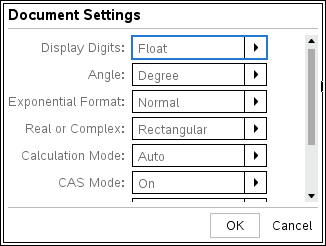
- Display : Float(기본), Float(1~12), Fix(1~12)
- Angle : Degree(기본), Radian, Gradian
- Exponential Format : Normal(기본), Scientific, Engineering
- Real or Complex : Rectangular(기본), Real, Polar
- Calculatorn Mode : Auto(기본), Exact, Approximate
- CAS Mode : On(기본), Exact Arithmetic, Off
- Vector Format : Rectangular(기본), Cylindrical, Spherical
- Base : Deccimal(기본), Hex, Binary
- Unit System : SI(기본), Eng/US
위의 설정을 필요에 따라 변경하시면 됩니다.
Default 값을 그대로 사용하셔도 됩니다.
Angle 은 Radian 으로 바꾸시는 걸 추천드립니다. 불편하시면 Degree로 다시 돌아가시면 되구요.
3. 설정 상세 설명
위 설정들 중 자릿수 표시에 직접적으로 영향을 미치는 것은
Display / Exponential 두가지입니다.
Display
둘 중에서도 Display 부분을 주로 신경쓰시면 됩니다.
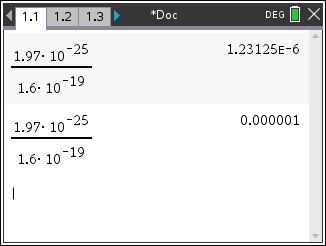
ㄴ 위(Float), 아래(Fix6)
|
Setting |
예시 |
설명 |
|---|---|---|
|
FIX |
123. (FIX 0) |
결과값이 |
|
FLOAT |
123.456789012 |
소숫점 자릿수가 |
|
FLOAT |
1.E2 (FLOAT 1) |
결과값이 |
Exponential
결과값이 E를 사용한 방식, 즉 지수 표현방식이 되었을 때,
지수 표현 방식 중에서 어떤 방식을 채택할 것인지에 대한 설정입니다.
가장 일반적인 것은 Scientific Notation (과학적 표기)입니다만, 그냥 Normal 로 두셔도 과학적 표기로 잘 나오게 됩니다.
Engineering Notation 은 지수를 3의 배수로만 표현하는 방식입니다.
SI Prefix (T, G, M, k, m, μ, n, p) 를 이용해 나타낼 수는 없지만, 그 대안으로 쓸 수는 있겠습니다.
4. 표시 자릿수 vs 계산기 내부 유효 자릿수 (Significant Digits)
- 계산기 내부에서 사용되는 전체 유효한 자릿수 숫자는 14개이지만, 화면에 표시되는 최대의 자릿수는 12개입니다.
- 12자릿수까지만 화면에 보이는 결과값을 재활용하더라도 숨어있는 자릿수까지 모두 계산에 사용됩니다.
- 화면에 표시되는 자릿수는 화면 표시 가능 최대 자릿수 12개중 일부이지만,
키패드를 이용해 그 결과값으로 이동(하이라이트 표시됨)하여 【enter】를 누르면 entry 제일 아래에 최대 12자리까지가 모두 선택되어 표시됩니다.
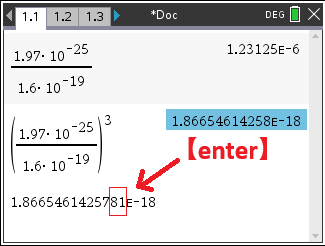
-나머지 13번째 14번째 자릿수까지 확인하는 방법 : https://allcalc.org/8848
-
25
세상의모든계산기 님의 최근 댓글
PC 소프트웨어에서 script Editor 로 소스코드를 쉽게 복사 -> AI에게 문의/개선요청 할 수 있습니다. 잘 되거나, 잘 안되는 부분이 있으면 대댓글 남겨주세요. 2026 10.16 AI로 딸깍하니까, lua 프로그램으로 바꿔주네요. 사용법 Root Locus 1+K*N/D=0 EX: (6s^2+5s+2)/(6s^3(s^2+7s+16)) INPUT (Calculator page): rl_num:={6,5,2} rl_den:={6,42,96,0,0,0} optional: rl_T:=10 rl_D:=1 Coeffs are descending powers of s. Back on graph page it refreshes itself, else press [r] or [enter]. KEYS: [+] [-] Kmax zoom, [0] reset, [r] reload MARKS: x=pole, o=zero, red line=real axis, gray dash=asymptote, box=break pt, diamond=j-cross VARS: rl_Kmax rl_sigma rl_r rl_JK rl_Jw 첨부파일 rlocus_lua.tns 2026 10.16 링크가 깨졌다고 하시니 404 에러가 나는 아래 링크를 말씀하시는 것 같은데 https://digilander.libero.it/fpirozzi/fourier.zip 이것은 TI-89 / TI-92 용 파일이며 [TI-92][TI-89] Fourier Transform Library https://allcalc.org/52455 링크의 Attached files + 안에 있습니다. 2026 09.11 본문에 사용된 nspire 용 파일은 본문 하단에 Attached files + 안에 있습니다. 클릭하면 표시됩니다. 2026 09.11 이 사이트에 올라와 있는 첨부 파일은 본문 하단에 있는 [Attached files +] 버튼을 눌러야 리스트가 보입니다. 2026 09.07