
- TI nspire
[TI-nspire] TI의 충전용 배터리를 잘 관리하는 방법은?
-

- 2024.09.30 - 10:49 2015.01.16 - 21:35 12954 5
원문 출처 :

번역문 출처 : 세상의모든계산기
TI의 충전용 배터리를 잘 관리하는 방법은?
리튬-이온 전지는 몇가지 요인(환경, 보관, 충전/방전 횟수, 방전/충전의 수준)에 의해 결정되는 제한된 수명이 있습니다. 배터리 수명과 사용시간을 늘리기 위해서, 몇가지 간단한 지침을 제시합니다.
1. 열과 습기를 피하라
- 배터리는 방안 온도에 최적화되도록 설계되었습니다.
- 열은 리튬-이온 전지의 수명을 단축시킵니다.
- 높은 습도환경은 반드시 피해야 합니다.
- TI-Nspire 제품을 가능한 방에서 서늘하고, 건조한 장소에 보관하는 것이 이상적입니다.
2. 사용과 충전
- 리튬-이온 전지를 사용할수록, 용량이 줄어듭니다. 적절한 관리속에서 일반적으로 사용하면, 적어도 3년 정도는 사용할 수 있습니다.
- 전지를 자주 충전하시고, 완전 방전되기까지 기다리지 마세요.
- 충전연결 상태로 3일 이상 방치하지 마세요.
- 기기에 인증된 충전식 리튬-이온 전지만을 사용하세요.
- 기기를 정기적으로 사용하시고, 한달에 한번 이상은 완전 충전하세요.
- 기기 구입시 받았거나, 공인 딜러로부터 구입한 충전기를 사용하세요.
3. 3개월 이상 사용하지 않을 때 보관 방법
- 리튬-이온 전지의 최적 보관 온도는 0~25° C 입니다.
- 충전하지 않고 6개월 이상 리튬-이온 전지를 기기에 연결시켜두지 마세요. 그렇지 않으면 리튬-이온 셀에 악영향을 주어 수명과 성능이 모두 감소합니다.
- 기기를 보관하기 전에 반드시 완전히 충전시켜 두세요.
- 기기를 보관하기 전에 배터리를 기기에서 분리시키는것이 가장 좋습니다. 배터리를 연결시킨체 보관하면, 빨리 방전되고, 완전히 방전되어버릴 수 있습니다.
4. 기기의 OS를 가능한 최신판으로 업데이트
- 가능한 최신판 OS로 업데이트 하세요. OS 업데이트에 배터리 수명을 최적화시키는 새로운 프로그램이 포함되어있을 수도 있습니다.
-
25
댓글5
-
세상의모든계산기
종류 - 꼬리형 / 단자형
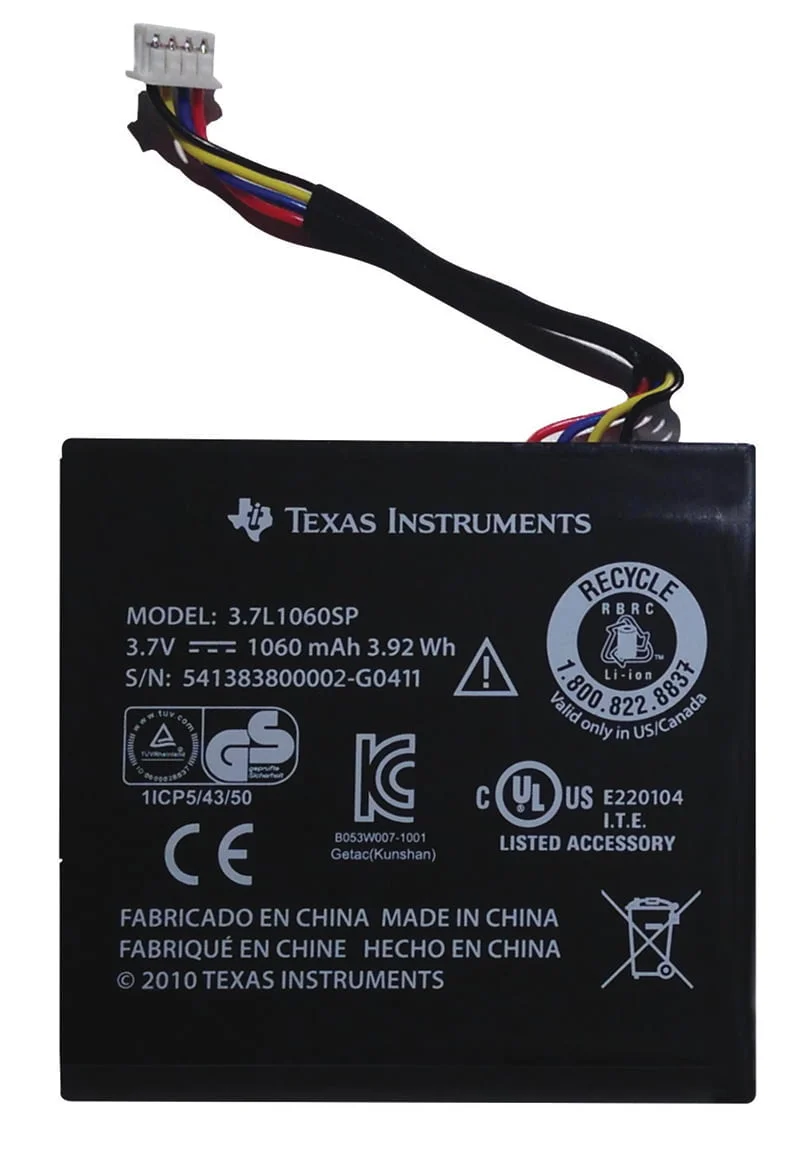
ㄴ 이렇게 pig tail 꼬리가 붙어 있는 건 구형이구요. (1060mAh 는 구형 중에서도 초기형)
Ti-Nspire TP, Ti-Nspire CAS TP, Ti-Nspire CX, Ti-Nspire CX CAS, Ti-84 Plus C 실버 에디션 // 2014년 이전 생산품
┎ 요즘 나오는 신형은 꼬리 없이 직접 연결됩니다.
Ti-Nspire CX, Ti-Nspire CX CAS // 2014년 이후 생산품
TI Nspire CX II, TI Nspire CX CAS II, TI-84 CE, TI-84 Plus CE
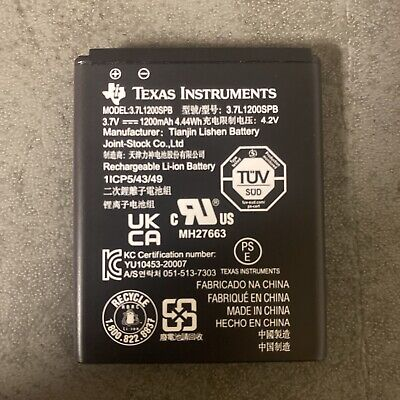
둘은 서로 호환이 되지 않으니, 계산기에서 배터리를 분해해 확인해 보시고 맞는 타입으로 주문하세요.
참고 : https://www.vernier.com/til/2164
-
1
세상의모든계산기
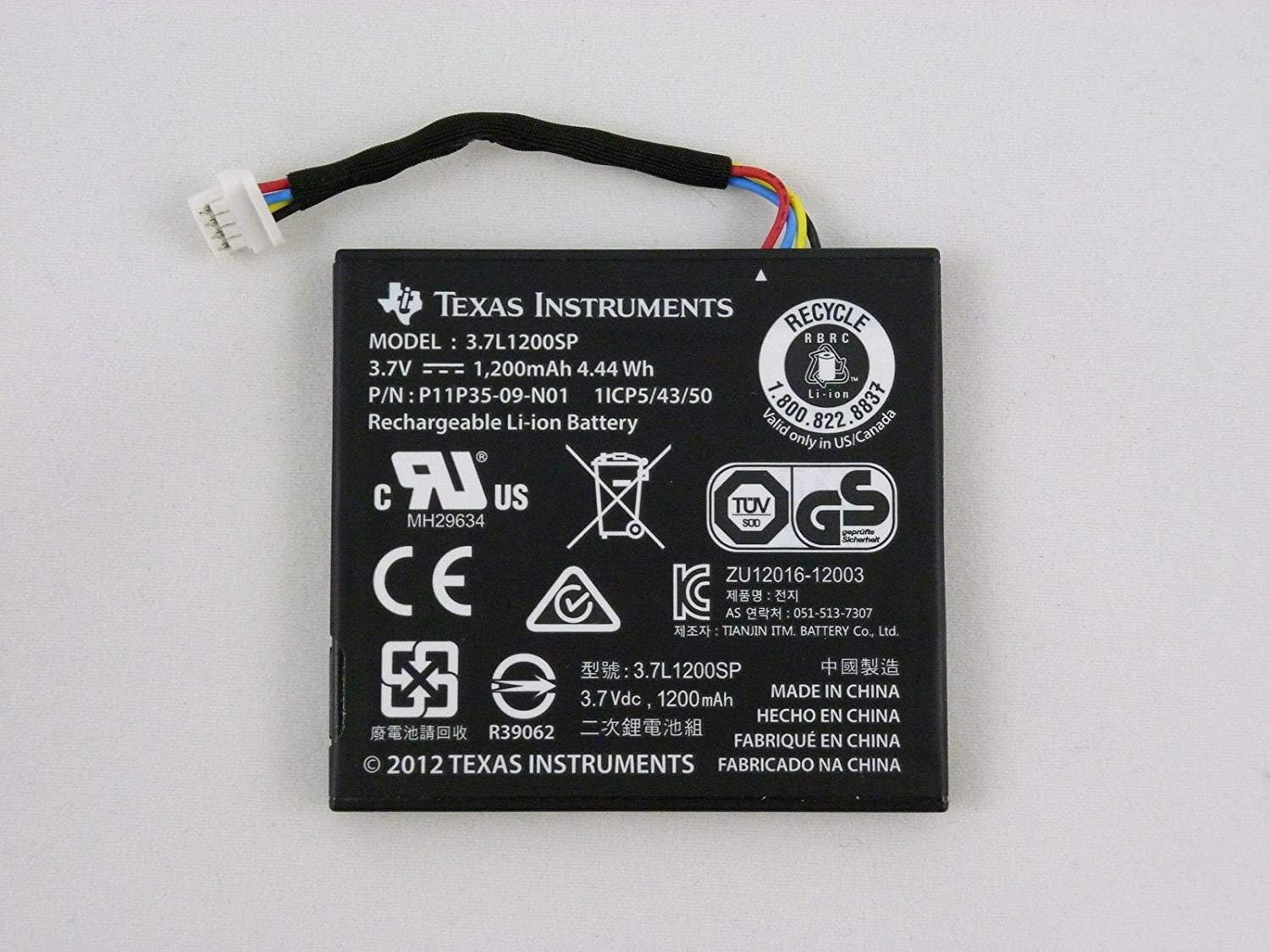
꼬리형도 충전 용량이 다른 제품이 있습니다. 1200mAh
세상의모든계산기 님의 최근 댓글
언제 추가되었는지 확인은 못하였습니다만, 델리(DELI) D991EX 가 허용군에 추가되어 본문 갱신하였습니다 2026 11.10 좋은 정보 감사드립니다. 링크 글은 수정하였습니다. 2026 11.10 게임에서는 왜 굳이 버림을 쓸까요? 반올림이면 이런 일이 생깁니다. 진짜 99.99996% → 반올림하면 표시 100.0000% 눈에는 100%인데 렙업이 안 된 거죠. 이건 플레이어 입장에서 명백한 버그로 보입니다. 버림이면 표시가 진짜를 절대 초과하지 않습니다. 진짜 99.99996% → 표시 99.9999% 진짜 100.00000% → 표시 100.0000% = 딱 렙업 즉, 표시가 100%가 되는 순간 = 진짜로 렙업되는 순간이 일치합니다. 2026 11.08 2) 고정기준값 41에 대한 오차 제곱합 계산방법 이건 통계메뉴에서는 딱히 방법이 떠오르지 않네요. 질문하신 것과 같이 적은 갯수의 data라면 직접 입력하시는게 최선입니다. 하지만 DATA 갯수가 수십개 이상이라면? ㄴ 스프레드시트 기능을 이용하시는게 좋겠습니다. 【MENU】【8】 A열에 DATA 입력하고 B로 이동한 후 OPTN 【1】 Fill Formula 【ALPHA】키 방향키 숫자키 등을 이용해 수식 완성 C로 이동후 Formula 수식 입력 D의 빈공간으로 이동 후 OPTN 방향키 아래 누르다보면 Sum 보임 ALPHA 키 이용해서 수식 완성. : 기호는 MENU 버튼 바로 아래 있음 (ALPHA키로 입력) 【=】입력하면 최종결과 확인 * 주의 (B열, C열과 달리) D1 셀은 계산 결과인 951이 직접 입력된 상태이므로 DATA 수정후 recalculation 하여도 자동계산되지 않음. 자동계산을 위해서는 formula 형식으로 입력해야 함. 2026 10.27 1) 통계적 편차제곱합(평균 50.25기준) 입력 방법 【MENU】 【6】 【1】 로 1-var Stat 모드로 진입하여 【48】 【=】 【66】 【=】 【32】 【=】 【55】【=】 DATA 입력 【OPTN】 【3】 【▼】 【▼】 fx-570EX 기종에도 편차제곱합을 바로 보여주진 않습니다. 본문에 나온 것처럼 앞서 계산되어 저장된 각종 변수를 이용해 계산합니다. 【AC】【OPTN】【4】Statistics Calc 이 화면에서 다시 OPTN 하고 (메뉴가 3개로 줄어 있죠?) 여기서 방향키로 【▼】 아래를 내려보면 추가 메뉴가 있습니다. 4개 메뉴에는 각각 아래 하위 메뉴가 있습니다. 이 중에서 필요로 하는 것을 골라 계산하시면 되겠습니다. Variable 에 있는 값을 이용하면 다른 공식을 쓰셔도 됩니다. 2026 10.27