- TI nspire
TI-nspire 배터리가 충전되지 않을 때
-

- 2024.10.24 - 11:36 2024.10.24 - 10:37 4223 3

1) 배터리가 아닌 외부 전원을 연결했을 때는 정상적으로 계산이 되어야 합니다.
2) 5시간~10시간 정도를 충전하더라도, 배터리 상태가 0%에서 변동이 없어야 합니다.
3) 이 상태에서 외부 전원(케이블)을 제거하면 바로 꺼져야 합니다.
공식 문크
https://education.ti.com/en/customer-support/knowledge-base/ti-nspire-family/troubleshooting-messages-unexpected-results/30732
영문 번역 + 수정
Solution 30732: TI-Nspire™ CX 계산기가 충전되지 않는 문제 해결
TI-Nspire CX 핸드헬드가 충전되지 않을 때 어떻게 해야 하나요?
TI-Nspire CX 핸드헬드가 충전되지 않을 경우 다음을 확인하세요:
* 적당한 전압과 전류가 공급되지 않을 때 충전이 되지 않습니다.
1) 벽 충전기를 사용하는 경우, 계산기와 함께 제공된 TI 벽 충전기나 최소 1암페어(일반적으로 “1A” 또는 “1000mA”로 표시됨)로 인증된 UL 인증 USB 충전기를 사용하고 있는지 확인하세요.
충전기가 UL 인증인지 확인하려면 충전기를 뒤집어 내부 라벨을 확인하세요. UL 스탬프를 찾고, 1000mA 이상임을 확인하세요.
: 외국의 경우 인증 마크가 달라서 UL 이지만, 우리나라는 KC 마크입니다. KC든 UL이든 CE 든 아무거라도 붙어 있는지 확인하세요. 하라니까 해보죠 뭐...
: 하나의 충전기로만 테스트하지 마시고 다양한 전원 공급원으로 테스트해 보세요. 잠깐 꼽는 것은 효과가 있는지 없는지 알 수 없으니, 번갈아가며 1~2시간정도 꼽아두시면 살아날 수 있습니다.
* 접촉불량일 때 충전이 되지 않을 수 있습니다.
2) USB 케이블이 TI-Nspire CX 핸드헬드에 완전히 연결되어 있는지 확인하고, 단단하게 연결되었는지 확인하세요. 완전히 연결되지 않으면 충전되지 않습니다.
3) 핸드헬드 뒤쪽의 리셋 버튼이 눌려 있지 않은지 확인하세요. 만약 눌려 있다면,
종이 클립과 같은 단단한 물체로 버튼이 더 이상 눌려 있지 않도록 하세요.
연필처럼 잔여물을 남길 수 있는 물체는 사용하지 않도록 주의하세요.
: 리셋버튼이 눌려있을 수도 있는지는 모르겠지만, 여튼 확인하라는군요.
4) 슬라이딩 도어 커버 아래쪽에 있는 핸드헬드 뒷면의 접점을 부드럽게 연필 지우개 또는 깨끗한 천과 알코올로 닦아주세요.
: 슬라이딩 도어라는 것은 (계산기 후면 아래에 있는) 크래들에 연결하는 부분을 말하는 것인데,
이곳은 우리나라에선 쓸 일이 없어서 부식이나 접촉불량 날 일이 없지만, 한번 체크 해 보세요.
* 배터리가 기기에 연결이 잘 안된 경우 충전되지 않을 수 있습니다.
5) 핸드헬드 뒷면의 배터리 덮개를 제거하고, TI 충전식 배터리를 분리한 후 다시 연결하세요.
커넥터가 완전히 연결되어 있는지, 배터리 덮개에 의해 전선이 끼이거나 눌리지 않았는지 확인하세요.
: 실수로 배터리를 뺐다가 안끼워놓은 경우도 확인할 수 있겠죠.
6) 충전된 다른 TI-Nspire 충전식 배터리에 접근할 수 있는 경우, 해당 배터리를 장착하고 핸드헬드의 운영 체제를 업데이트하세요.
운영 체제 업데이트 방법은 지식 기반 문서 #21390에서 확인할 수 있습니다.
: 간혹 업데이트로 해결했다는 분이 계시긴 합니다.
PC로 업데이트를 해도 동일한 해결방법이긴 한데, 충전이 안되는 상황이라 업데이트 중 전원이 불안정해서 벽돌이 될 수도 있기에 위험을 감수해야 합니다.
만약 이 방법들이 문제를 해결하지 못한다면, 서비스에 관한 정보를 위해 TI-Cares에 문의하세요.
: 우리나라라면 TI-plaza (한국카이시스템)에 문의하셔야겠죠. https://www.tiplaza.co.kr/html/mainm.html
: 문의해 봐야 위의 방법들을 벗어나지 않습니다.
-
25
댓글3
-
세상의모든계산기
배터리 유무에 따른 상태 표시 차이
1) 부팅시
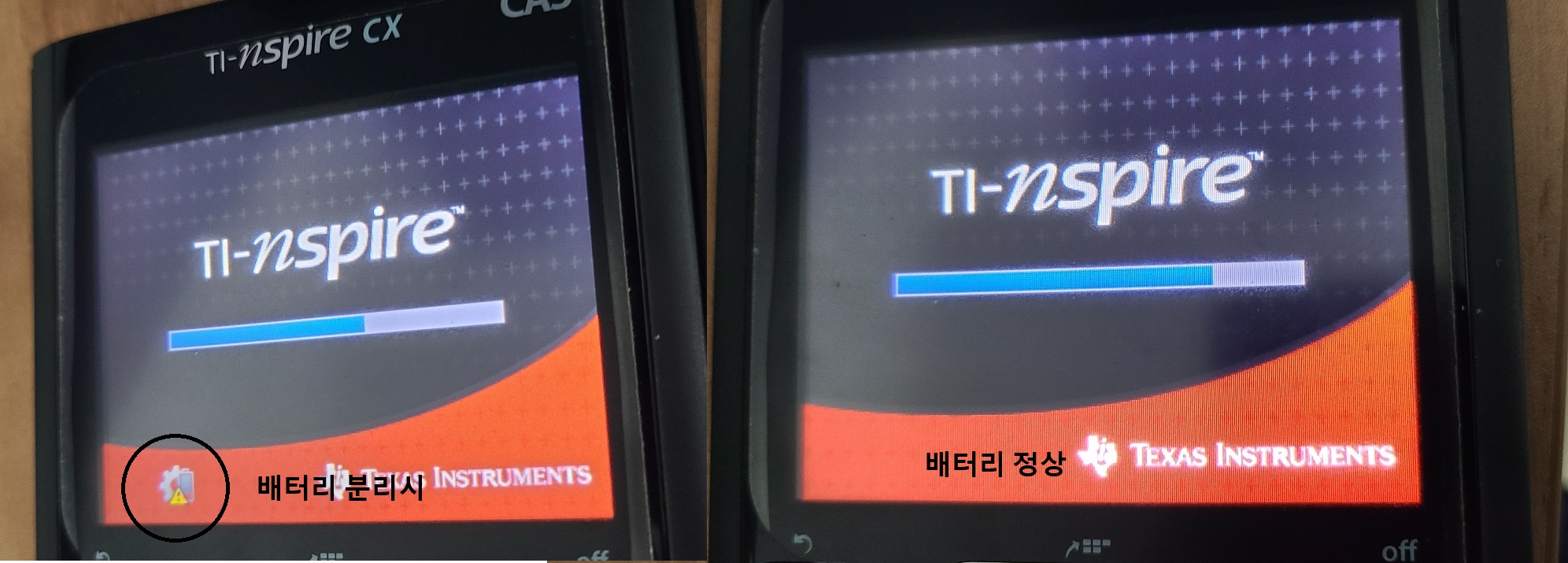
배터리 분리하고 전원 케이블 연결해서 부팅하면 부팅 중에 저런 마크가 생깁니다.
2) 부팅 후
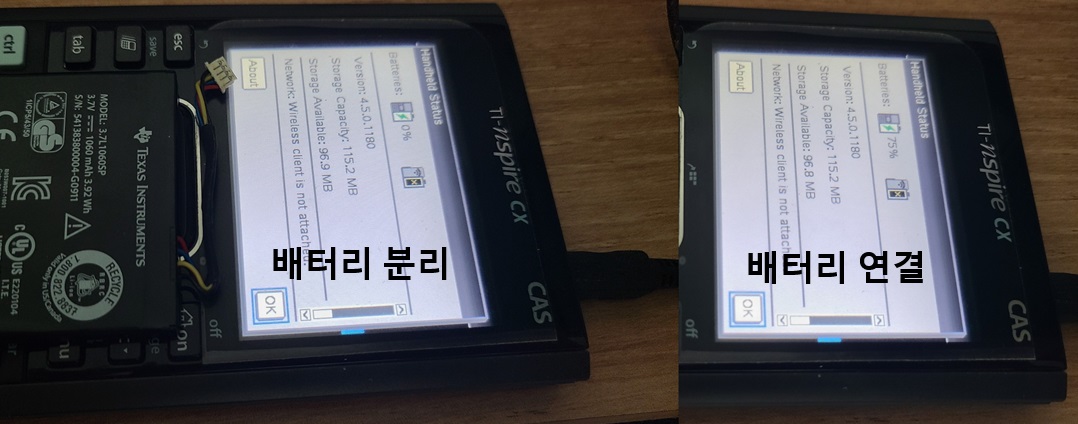
배터리를 분리하더라도 배터리에 번개마크도 뜨고, 0% 표시도 뜹니다.
-
세상의모든계산기
정리하면...
1) 후면 배터리 커버를 열고, 배터리 상태를 체크
- 배터리가 부풀지는 않았는지?
- (배터리) 접촉단자 -- 핀(계산기) 에 이물질은 없는지?
- 구형 모델로 케이블 -- 커넥터 형인 경우 케이블이 끊어졌다거나 눌리지 않았는지?
2) 배터리 연결 상태가 정상이라면
- 전원 USB 케이블로 전원을 공급해 충전 시도.
- 다양한 전원으로 시도.
- 여러 차례 시도 (각 시도간 1분 이상 cooltime 둘 것)
- 이후에 가장 신뢰되는 전원을 이용해 장시간 충전.
ㄴ 그래도 안되면 다른 전원으로 반복 시도.
3) 다 실패할 경우 방법 없으니 TI Plaza 에 문의해 배터리 구매(33,000원)하거나,
호환 배터리 구매해 사용.
세상의모든계산기 님의 최근 댓글
아 그렇네요. 감사합니다. ^^ 2026 04.28 정적분 구간에 미지수가 있고, solve 를 사용할 수 없을 때 그 값을 확인하려면? https://allcalc.org/57087 `SOLVE` 기능 내에 `∫(적분)` 기호를 사용할 수 없을 때 뉴튼-랩슨법을 직접 사용하는 방법 2026 04.15 뉴턴-랩슨 적분 방정식 시각화 v1.0 body { font-family: 'Pretendard', -apple-system, BlinkMacSystemFont, "Segoe UI", Roboto, Helvetica, Arial, sans-serif; display: flex; flex-direction: column; align-items: center; background: #f8f9fa; padding: 40px 20px; margin: 0; color: #333; } .container { background: white; padding: 40px; border-radius: 20px; box-shadow: 0 15px 35px rgba(0,0,0,0.08); max-width: 900px; width: 100%; } header { border-bottom: 2px solid #f1f3f4; margin-bottom: 30px; padding-bottom: 20px; } h1 { color: #1a73e8; margin: 0 0 10px 0; font-size: 1.8em; } p.subtitle { color: #5f6368; margin: 0; font-size: 1.1em; } .equation-box { background: #f1f3f4; padding: 15px; border-radius: 10px; text-align: center; margin-bottom: 30px; font-size: 1.3em; } canvas { border: 1px solid #e0e0e0; border-radius: 12px; background: #fff; width: 100%; height: auto; display: block; } .controls { margin-top: 30px; display: flex; gap: 15px; align-items: center; justify-content: center; flex-wrap: wrap; } button { padding: 12px 25px; border: none; border-radius: 8px; background: #1a73e8; color: white; cursor: pointer; font-weight: 600; font-size: 1em; transition: all 0.2s; box-shadow: 0 2px 5px rgba(26,115,232,0.3); } button:hover { background: #1557b0; transform: translateY(-1px); box-shadow: 0 4px 8px rgba(26,115,232,0.4); } button:active { transform: translateY(0); } button.secondary { background: #5f6368; box-shadow: 0 2px 5px rgba(0,0,0,0.2); } button.secondary:hover { background: #4a4e52; } .status-badge { background: #e8f0fe; color: #1967d2; padding: 8px 15px; border-radius: 20px; font-weight: bold; font-size: 0.9em; } .explanation { margin-top: 40px; padding: 25px; background: #fff8e1; border-left: 5px solid #ffc107; border-radius: 8px; line-height: 1.8; } .explanation h3 { margin-top: 0; color: #856404; } .math-symbol { font-family: 'Times New Roman', serif; font-style: italic; font-weight: bold; color: #d93025; } .code-snippet { background: #202124; color: #e8eaed; padding: 2px 6px; border-radius: 4px; font-family: monospace; } 📊 Newton-Raphson 적분 방정식 시뮬레이터 미분적분학의 기본 정리(FTC)를 이용한 수치해석 시각화 목표 방정식: ∫₀ᴬ (2√x) dx = 20 을 만족하는 A를 찾아라! 계산 시작 (A 추적) 초기화 현재 반복: 0회 💡 시각적 동작 원리 (Newton-Raphson & FTC) Step 1 (오차 측정): 현재 A까지 쌓인 파란색 면적이 목표치(20)와 얼마나 차이나는지 계산합니다. Step 2 (FTC의 마법): 면적의 변화율(미분)은 그 지점의 그래프 높이 f(A)와 같습니다. Step 3 (보정): 다음 A = 현재 A - (면적 오차 / 현재 높이) 공식을 사용하여 A를 이동시킵니다. 결론: 오차를 현재 높이로 나누면, 오차를 메우기 위해 필요한 가로 길이(ΔA)가 나옵니다. 이 과정을 반복하면 정답에 도달합니다! const canvas = document.getElementById('graphCanvas'); const ctx = canvas.getContext('2d'); const iterText = document.getElementById('iterText'); // 수학 설정 const targetArea = 20; const f = (x) => Math.sqrt(x) * 2; // 피적분 함수 f(x) = 2√x const F = (x) => (4/3) * Math.pow(x, 1.5); // 정적분 결과 F(x) = ∫ 2√x dx = 4/3 * x^(3/2) let A = 1.5; // 초기값 let iteration = 0; let animating = false; // 그래프 드로잉 설정 const scale = 50; const offsetX = 60; const offsetY = 380; function drawGrid() { ctx.strokeStyle = '#f1f3f4'; ctx.lineWidth = 1; ctx.beginPath(); for(let i=0; i 2026 04.11 참값 : A = ±2√5 근사값 : A≈±4.472135954999579392818347 2026 04.10 fx-570 ES 입력 결과 초기값 입력 반복 수식 입력 반복 결과 2026 04.10