- TI nspire
[TI-nspire] vector_field.tns, 벡터 필드 (그라디언트) plot 프로그램
-

- 2024.07.22 - 12:20 2024.07.18 - 15:25 2665 2
1. 출처
2. 내용 설명
pdf 파일 참조 : Vector Fields and Vector Field Graphs (pdf)
1. 소개:
- 이 문서는 "Vector Fields and Vector Field Graphs"라는 제목의 PDF 파일에 대한 내용입니다.
- 저자는 Forest W. Arnold이며, 2019년 9월에 작성되었습니다.
2. 벡터와 벡터장 개념:
- 벡터의 기본 정의와 표현 방식(크기와 방향)을 설명합니다.
- R^2와 R^3에서의 벡터 표현 방법을 다룹니다.
- 벡터장을 함수 F(x,y) 또는 F(x,y,z)로 정의하고, 실생활 예시(날씨 지도 등)를 제공합니다.
3. 중요한 벡터장 연산:
- 그래디언트(gradient), 발산(divergence), 회전(curl)에 대해 설명하고 수식을 제공합니다.
- 각 연산의 의미와 중요성을 설명합니다.
4. 벡터장 그래프 그리기:
- TI-Nspire 문서 'vector_field.tns'에 포함된 코드를 소개합니다.
- Lua 스크립트와 TI Basic 프로그램을 사용하여 2D 벡터장을 그리는 방법을 설명합니다.
- 프로그램 실행 방법과 필요한 입력 인자들(xeqn, yeqn, xminmax, yminmax, grid, ticklabels)을 자세히 설명합니다.
5. 예시:
- 그래디언트 장: z = x^2 - y^2 함수의 그래디언트 장을 그리는 예시를 제공합니다.
- 발산 벡터장: F(x,y) = <x,y>의 발산을 계산하고 그래프로 표현합니다.
- 회전 벡터장: F(x,y) = <-y,x>의 회전을 계산하고 그래프로 표현합니다.
6. 활용:
- 이 도구는 주로 다변수 미적분학이나 벡터 미적분학 과정의 학생들을 위한 것입니다.
- 복잡한 벡터장 개념을 시각화하여 이해를 돕습니다.
7. 기술적 세부사항:
- 코드는 TI-Nspire CAS 버전이 필요합니다.
- 휴대용 기기, 데스크톱 소프트웨어, iPad CAS 앱에서 실행 가능합니다.
이 문서는 벡터장의 이론적 개념부터 실제 TI-Nspire를 이용한 그래프 작성까지 폭넓게 다루고 있어, 학생들이 벡터장을 더 깊이 이해하고 시각화하는 데 도움을 줄 수 있습니다.
3. 사용 방법
4. 사용 예시
f(x,y) = x^2-y 일 때
update_vfield("2x","-1",{−5,5},{−5,5},8,true)
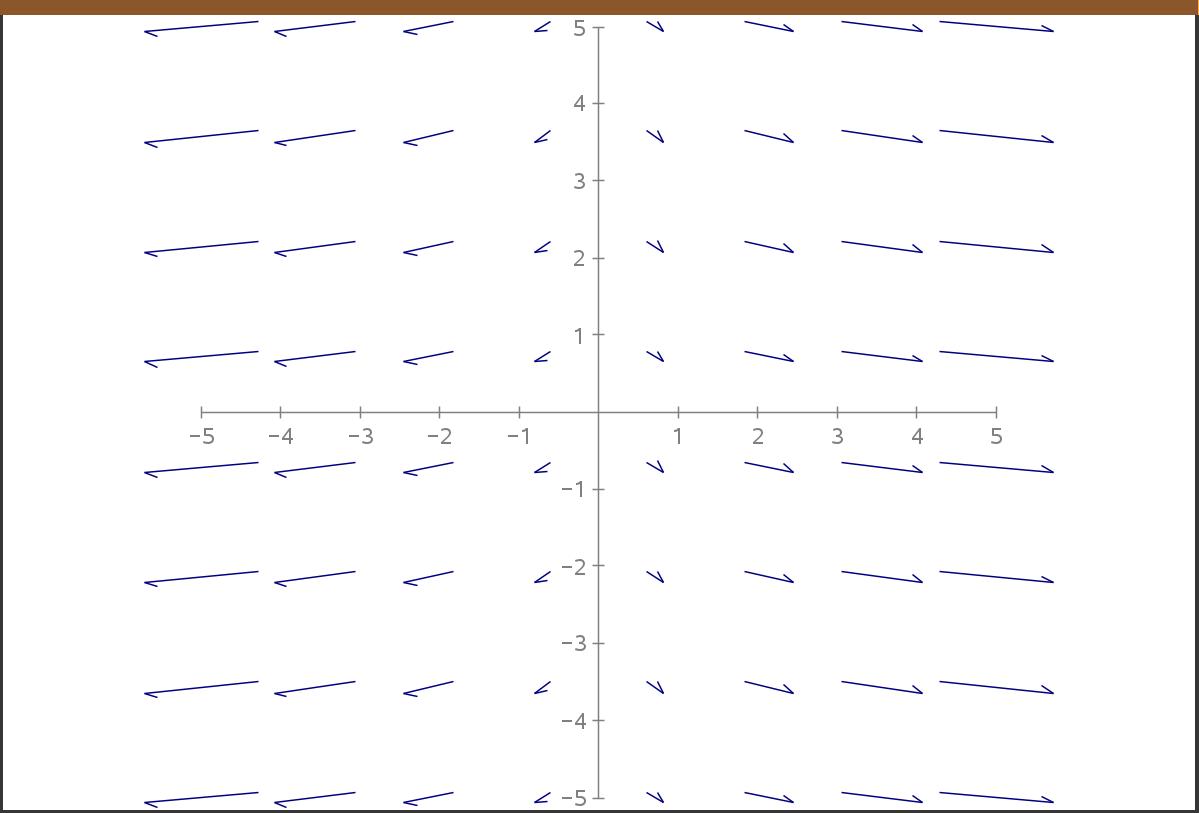
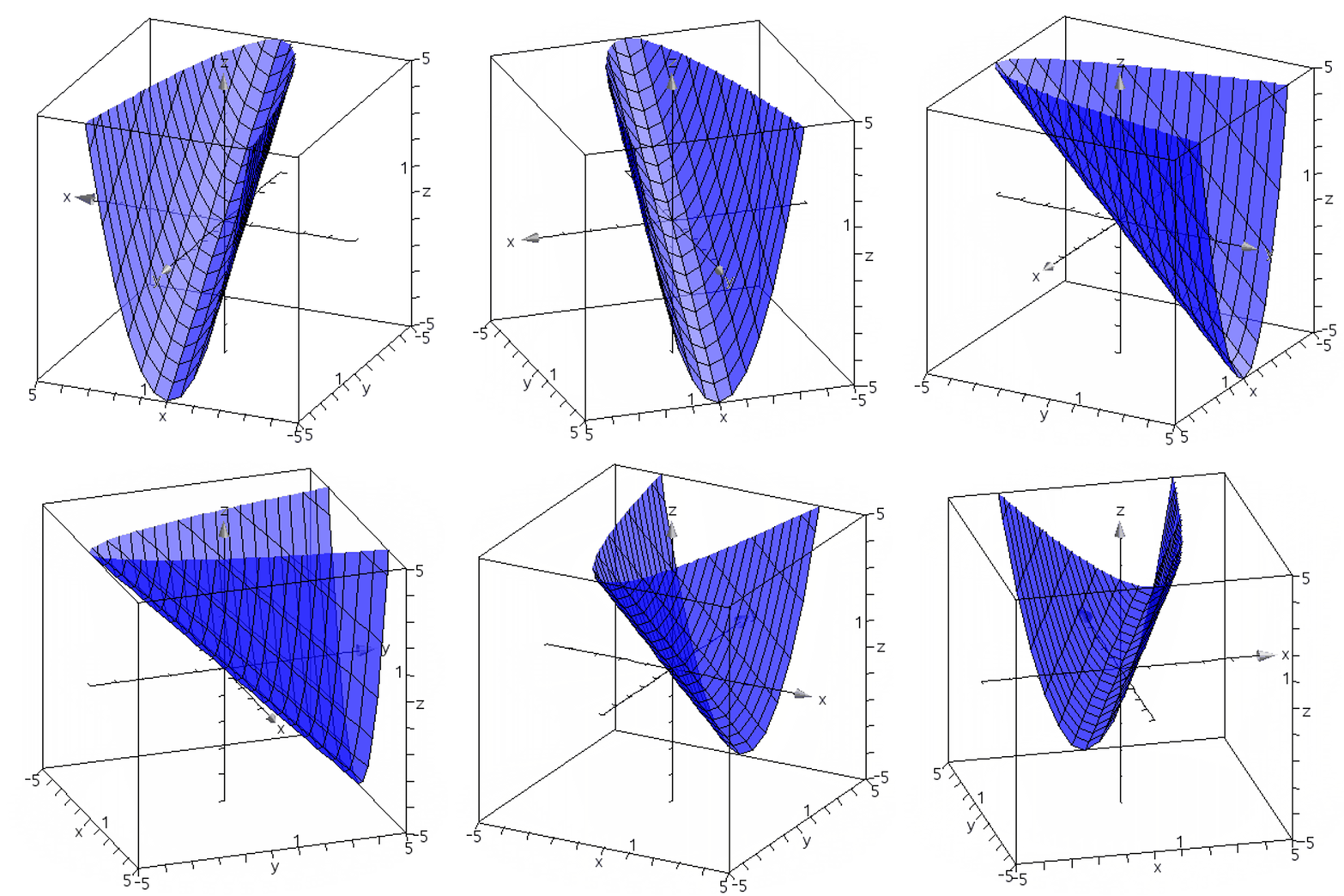
아래 3D graph 는 참고용으로, 위 프로그램에는 포함되어 있지 않습니다.
( graphing page 에서 수동으로 그리실 수는 있습니다)
-
25
댓글2
-
세상의모든계산기2024.07.19 - 17:43 #44547
비교 (python)
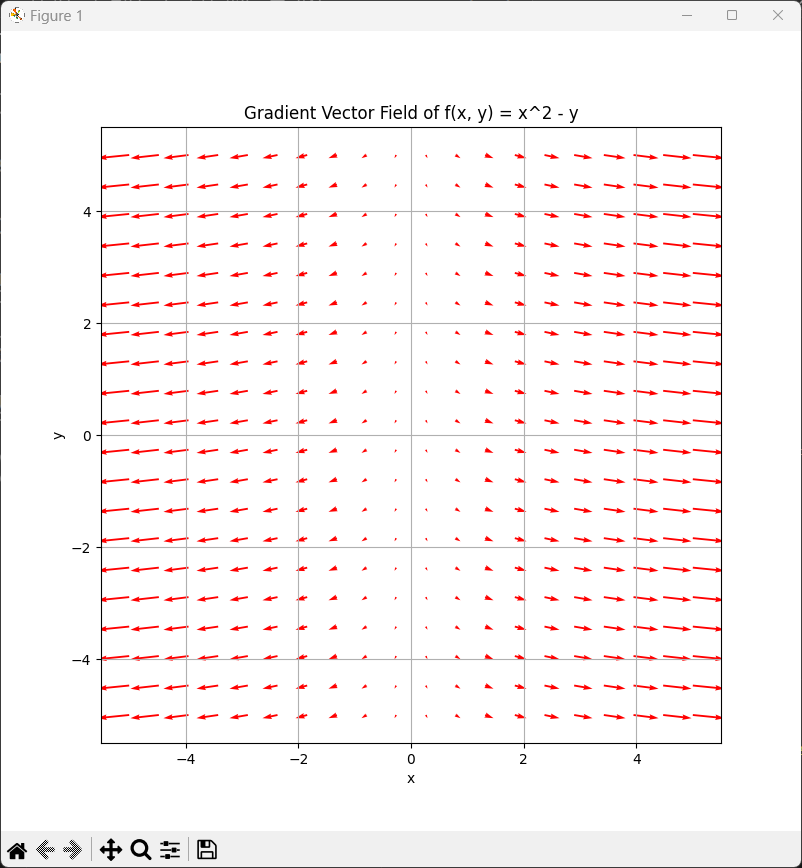
import numpy as np
import matplotlib.pyplot as plt

# x와 y 값의 범위와 격자를 정의합니다.
x = np.linspace(-5, 5, 20)
y = np.linspace(-5, 5, 20)
X, Y = np.meshgrid(x, y)

# 그라디언트 벡터를 계산합니다.
U = 2 * X  # ∂f/∂x = 2x
V = -1     # ∂f/∂y = -1

# 벡터 필드를 플로팅합니다.
plt.figure(figsize=(8, 8))
plt.quiver(X, Y, U, V, color='r')
plt.title('Gradient Vector Field of f(x, y) = x^2 - y')
plt.xlabel('x')
plt.ylabel('y')
plt.grid()
plt.show()
세상의모든계산기 님의 최근 댓글
링크가 깨졌다고 하시니 404 에러가 나는 아래 링크를 말씀하시는 것 같은데 https://digilander.libero.it/fpirozzi/fourier.zip 이것은 TI-89 / TI-92 용 파일이며 [TI-92][TI-89] Fourier Transform Library https://allcalc.org/52455 링크의 Attached files + 안에 있습니다. 2026 09.11 본문에 사용된 nspire 용 파일은 본문 하단에 Attached files + 안에 있습니다. 클릭하면 표시됩니다. 2026 09.11 이 사이트에 올라와 있는 첨부 파일은 본문 하단에 있는 [Attached files +] 버튼을 눌러야 리스트가 보입니다. 2026 09.07 이렇게 질문하시면 무슨 파일인지 알 수가 없습니다. 해당 글에 댓글을 쓰시는게 최선이며, 권한 문제로 그것이 불가능하면 해당 글의 주소를 붙여넣으시거나, 제목 전체를 복사해 넣으셔야 구분이 됩니다. 2026 09.07 - claude AI는 l-c*r^2 을 1-c*r^2 으로 잘못 읽고 표시하고 있습니다. - TI-nspire CAS 계산기에 l-c*r^2 ≥0 을 조건에 추가해 계산해 보아도 결과는 바뀌지 않습니다. 2026 07.20