
- TI nspire
[TI-nspire] 그래프 - 미분 방정식 Diff Eq
-

- 2024.07.18 - 14:53 2019.02.06 - 12:35 6241 4
1. 그래프 모드 - 미분 방정식 Diff Eq
- 미분 방정식 그래프 모드에서는 (대수적으로 시스템을 특징짓는) 미분 방정식을 풀지 않고도, 역동적인 과정(변화)를 탐색할 수 있습니다.
- 새로운(OS Ver 3.0에서 업데이트됨) 2D 그래프 유형인 미분 방정식은 미분 방정식의 해를 근사화하는 슬로프(Slope) 필드와 방향(Direction) 필드의 플롯을 제공합니다. 사용자는 Euler와 Runge-Kutta 해법 중에서 선택할 수 있습니다.
- (여러) 초기 조건에 따라 특정 솔루션을 시각화 할 수 있습니다. 초기 조건은 좌표 평면에서 드래그 할 수 있으며 특정 솔루션이 자동으로 업데이트됩니다.
- 그래프 유형 미분 방정식은 동일한 좌표계에서 다른 2D 그래프 유형과 결합 될 수 있습니다.
(TI-nspire OS Ver3 Release Note 에서 발췌)
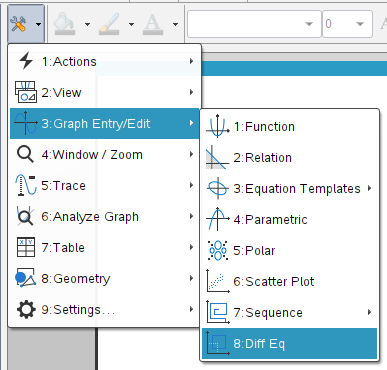
2. 옵션
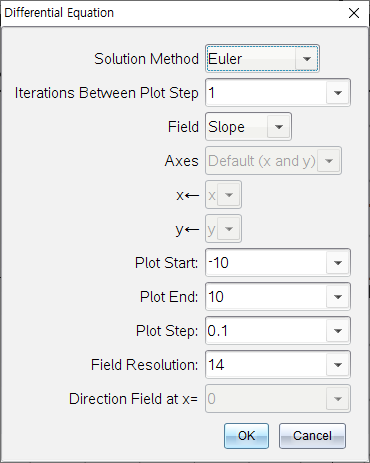
- Solution Method(수치해석 방법) :
Euler / Runge-Kutta 중 선택
- Iterations between plot step(Euler 방법에서 계산의 정확도 결정) : 1 ~ 정수값
Error Tolerance(RK방법에서 오차 허용) : 허용 범위 ≥ 1x10^-14
- Field(장) :
None - 표시하지 않음
Slope - 경사
Direction - 두 미분 방정식 사이의 관계를 나타내는 기울기 방향
- Axes :
Default(x and y)
Custom - 2개이상 미분 방정식일 때 사용
The available entries are :- x 독립변수
- y1 and y2 (or any other identifiers defined in the editor)
- y1’ and y2’ (or any other derivatives defined in the editor)
- Plot Start :
솔루션 플롯이 시작되는 독립 변수값을 결정 - Plot End :
솔루션 플롯이 끝나는 독립 변수값을 결정 - Plot Step :
값이 표시될 독립변수 값의 증가량을 결정
- Field Resolution :
Field 표시할 열의 갯수 결정
- Direction Field at x= :
방향 필드가 그려지는 독립변수의 값을 설정
3. 예시 y'=2x, y(0)=1
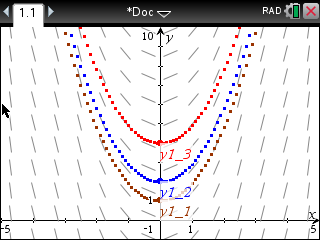
1. y'=2x, y(0)=1 인 미분 방정식을 이용해 그래프를 그려 보겠습니다.
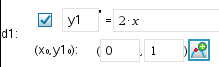
x는 그냥 x로,
y는 y1 또는 y2로 입력합니다. (좌변, 우변 모두에서)
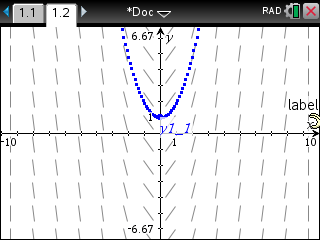
2. 미분 방정식을 풀면 y=x^2 + 1 이 됩니다.
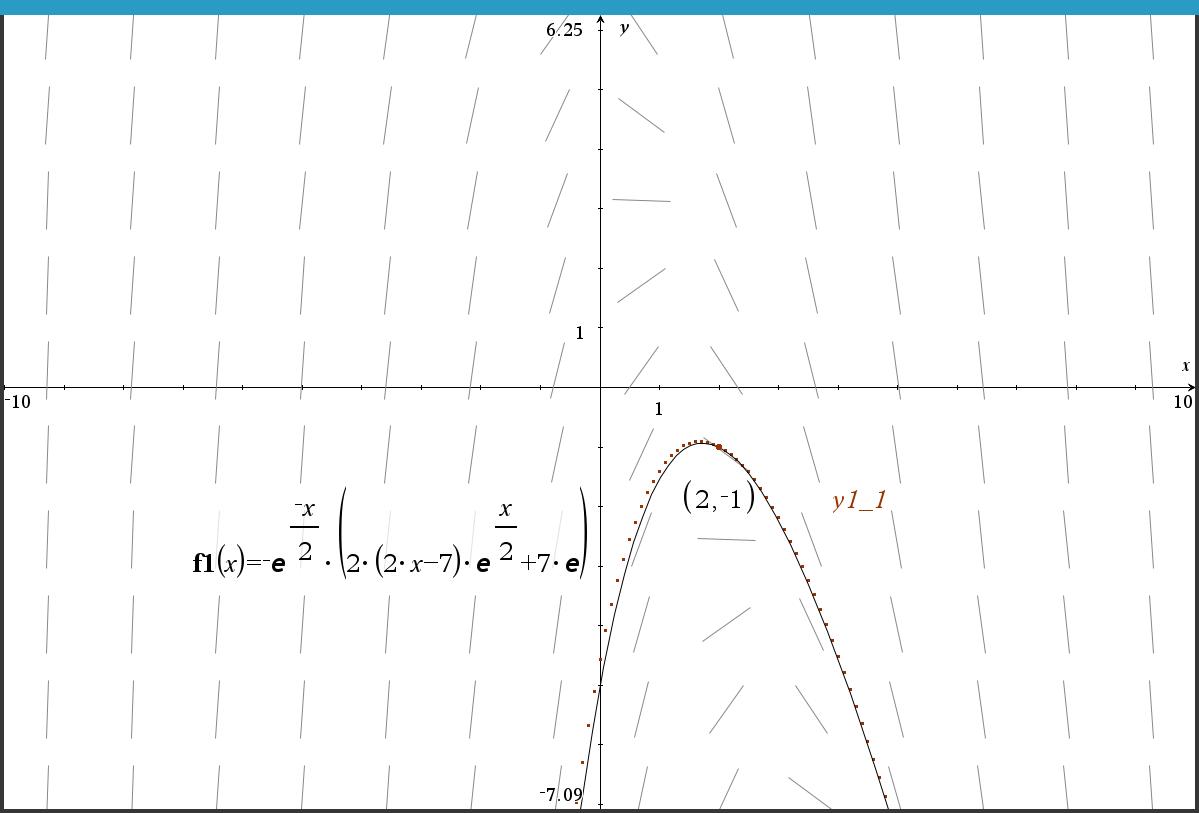
이 그래프를 겹쳐 확인해 보면 얼추 같아 보입니다.
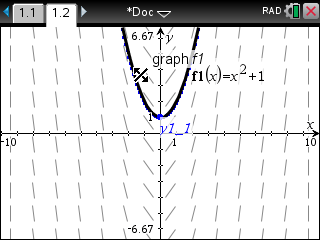
3. 하지만 확대해 보면... 원래 그래프와는 오차가 있습니다.
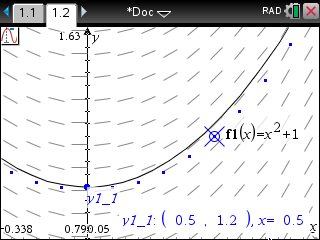
f1(0.5) = 0.5^2+1 = 1.25
4. 이를 해결하기 위해 Diff Eq 엔트리 옵션에서 Iterations Between Plot Step 을 기본값인 1에서 10으로 올려 보았습니다.
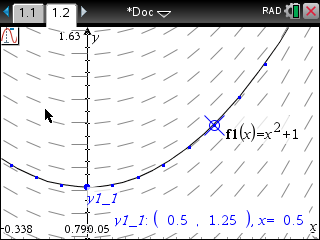
오차가 줄어들었습니다. 그래도 점 찍힌 모양새가 원 그래프와 일치하지는 않는 것 같습니다.
Iteration 횟수를 늘리는 대신 Plot Step 을 줄여도 오차는 줄어듭니다.
5. Plot Step 을 줄이면 점 찍히는 간격이 줄어 촘촘해지는 것은 확실한데,
Plot Start / End 는 정확히 어떤 역할을 하는지 잘 모르겠습니다.
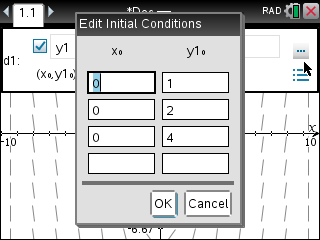
6. 초기 조건이 여럿인 경우 그래프도 여럿이 출력됩니다.
4. 주의
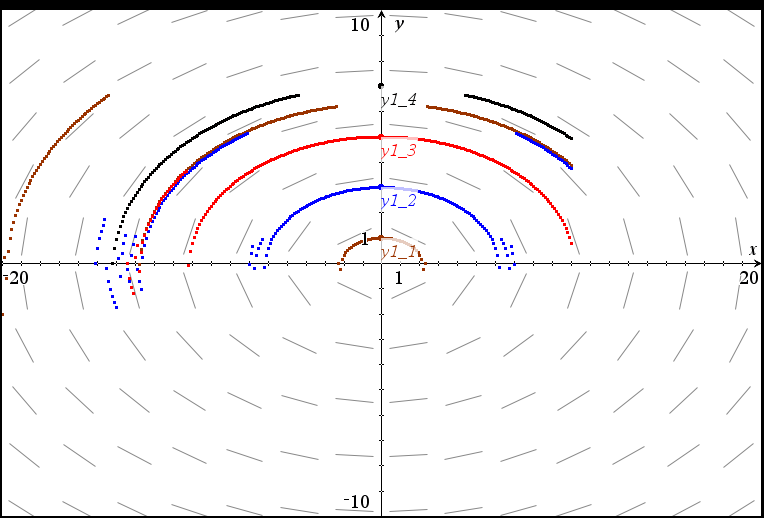
초기 조건값의 선택에 따라 plot 그려지는게 달라질 수 있습니다. 초기 조건값을 만족하는 그래프plot이 딱 하나일 수도 있지만, 여러개일 가능성도 있기 때문입니다.
초기 조건값을 여러개 넣는 경우, (desolve 함수와 달리) 모든 조건값을 동시에 만족하는 그래프를 찾는 것이 아니고, 각각의 조건값을 만족하는 모든 그래프를 모조리 찾기 때문에, 조건값은 가급적 하나만 넣는 것이 바람직한 것 같습니다.
그리고 slope(기울기)가 0 또는 ∞ 이 되는 점을 초기값으로 주는 것은 바람직하지 않은 것 같기도 한데, 이것 역시 케이스바이케이스입니다.
-
25



세상의모든계산기 님의 최근 댓글
언제 추가되었는지 확인은 못하였습니다만, 델리(DELI) D991EX 가 허용군에 추가되어 본문 갱신하였습니다 2026 11.10 좋은 정보 감사드립니다. 링크 글은 수정하였습니다. 2026 11.10 게임에서는 왜 굳이 버림을 쓸까요? 반올림이면 이런 일이 생깁니다. 진짜 99.99996% → 반올림하면 표시 100.0000% 눈에는 100%인데 렙업이 안 된 거죠. 이건 플레이어 입장에서 명백한 버그로 보입니다. 버림이면 표시가 진짜를 절대 초과하지 않습니다. 진짜 99.99996% → 표시 99.9999% 진짜 100.00000% → 표시 100.0000% = 딱 렙업 즉, 표시가 100%가 되는 순간 = 진짜로 렙업되는 순간이 일치합니다. 2026 11.08 2) 고정기준값 41에 대한 오차 제곱합 계산방법 이건 통계메뉴에서는 딱히 방법이 떠오르지 않네요. 질문하신 것과 같이 적은 갯수의 data라면 직접 입력하시는게 최선입니다. 하지만 DATA 갯수가 수십개 이상이라면? ㄴ 스프레드시트 기능을 이용하시는게 좋겠습니다. 【MENU】【8】 A열에 DATA 입력하고 B로 이동한 후 OPTN 【1】 Fill Formula 【ALPHA】키 방향키 숫자키 등을 이용해 수식 완성 C로 이동후 Formula 수식 입력 D의 빈공간으로 이동 후 OPTN 방향키 아래 누르다보면 Sum 보임 ALPHA 키 이용해서 수식 완성. : 기호는 MENU 버튼 바로 아래 있음 (ALPHA키로 입력) 【=】입력하면 최종결과 확인 * 주의 (B열, C열과 달리) D1 셀은 계산 결과인 951이 직접 입력된 상태이므로 DATA 수정후 recalculation 하여도 자동계산되지 않음. 자동계산을 위해서는 formula 형식으로 입력해야 함. 2026 10.27 1) 통계적 편차제곱합(평균 50.25기준) 입력 방법 【MENU】 【6】 【1】 로 1-var Stat 모드로 진입하여 【48】 【=】 【66】 【=】 【32】 【=】 【55】【=】 DATA 입력 【OPTN】 【3】 【▼】 【▼】 fx-570EX 기종에도 편차제곱합을 바로 보여주진 않습니다. 본문에 나온 것처럼 앞서 계산되어 저장된 각종 변수를 이용해 계산합니다. 【AC】【OPTN】【4】Statistics Calc 이 화면에서 다시 OPTN 하고 (메뉴가 3개로 줄어 있죠?) 여기서 방향키로 【▼】 아래를 내려보면 추가 메뉴가 있습니다. 4개 메뉴에는 각각 아래 하위 메뉴가 있습니다. 이 중에서 필요로 하는 것을 골라 계산하시면 되겠습니다. Variable 에 있는 값을 이용하면 다른 공식을 쓰셔도 됩니다. 2026 10.27