
- CASIO 9860
[설명서] ADVANCED QUANTITATIVE REASONING (고급 정량적 추론) with the Casio fx-9860GII
-

- 2024.10.12 - 11:05 2024.10.03 - 16:10 3622
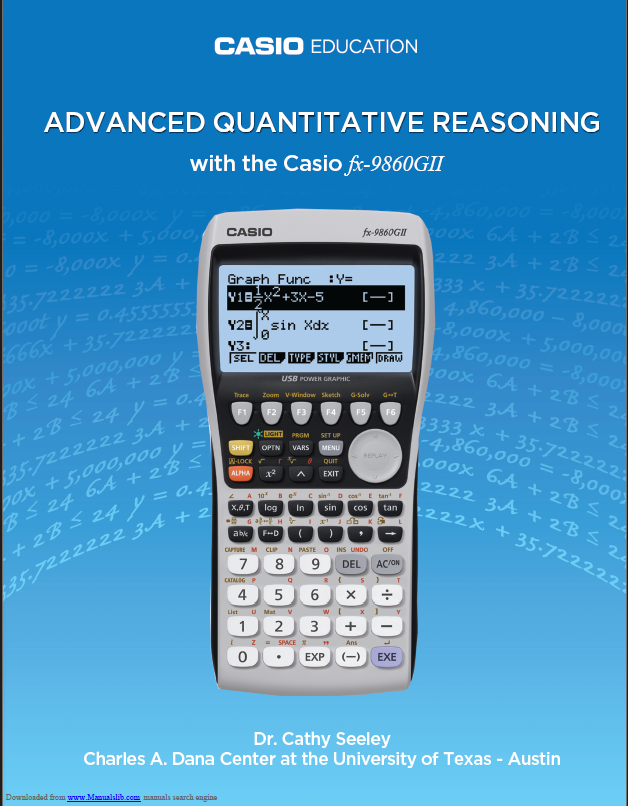
CASIO에서 공식적으로 내놓은 사용 설명서는 아니구요.
다만, 상단에 CASIO EDUCATION 이라고 적혀 있는 걸 볼 때,
카시오의 후원정도를 받아서 대학교 박사(Dr)님께서 작성하신게 아닌가 싶습니다.
오리지널 파일 출처는 어딘지 모르겠네요. 검색해도 딱히 안나옵니다.
내용은 제목에서 보여지듯 통계 관련한 사용법이 주를 이루고 있습니다.
웹상 출처 : https://www.manualslib.com/manual/607293/Casio-Fx-9860gii.html
포함 내용
-
Probability (확률)
-
How to Write Fractions in Natural Display (Natural Display에서 분수 입력)
-
How to Change Fractions to Decimals (분수를 소수로 변환하는 방법)
-
Statistical Studies (통계 연구)
-
How to Change Fractions (and Decimals) to Percents (분수및 소수를 백분율로 변환하는 방법)
-
Seeding a Calculator (시드값 설정하는 방법)
-
How to Use Random Sampling - Choosing 5 Schools from a List of 1000 (무작위 표본 추출 방법 - 1000개의 학교 중에서 4개 선택하기)
-
How to Fill in the Table for Dream Car Using Lists (리스트를 사용하여 드림카 표를 채우는 방법)
-
How to Construct a Histogram (히스토그램을 만드는 방법)
-
How to Determine Mean, Standard Deviation and 5-Number Summary (평균, 표준 편차 및 5-수치 요약을 구하는 방법)
-
How to Construct a Box Plot with and Without Outliers (이상값 포함 및 미포함 박스플롯을 표시하는 방법)
-
How to Display Two Box Plots Using the same Screen (같은 화면에서 두 개의 박스플롯을 표시하는 방법)
-
How to Save to Document on Classroom Computer (교실 컴퓨터에 문서를 저장하는 방법)
-
Using Recursion in Models and Decision Making (모델과 의사결정에서 재귀 사용 방법)
-
How to Enter Bivariate Data into Lists (이변량 데이터를 리스트에 입력하는 방법)
-
How to Graph a Scatterplot (산점도를 그리는 방법)
-
How to Determine “R” (상관계수R을 구하는 방법)
-
How to Enter Recursive Data into a Table (재귀 데이터를 표에 입력하는 방법)
-
How to Graph Recursive Table Data (재귀 데이터를 그래프로 그리는 방법)
-
How to Make a Prediction with Table Data (표 데이터를 바탕으로 예측하는 방법)
-
How to Enter Data into a Spreadsheet (스프레드시트에 데이터를 입력하는 방법)
-
How to Construct a Graph from Spreadsheet Data (스프레드시트 데이터로 그래프를 만드는 방법)
-
How to Graph a Function over a Scatter Plot (산점도 위에 함수를 그리는 방법)
-
How to Change Radian and Degree Mode (라디안 모드와 디그리 모드를 변경하는 방법)
-
How to Make a Periodic Function of the Ferris Wheel (관람차의 주기 함수 만들기)
-
Using Functions in Models and Decision Making (모델과 의사결정 함수 사용 방법)
-
How to Determine Average Ratio of Arm Span to Height (팔 길이와 키의 평균 비율을 구하는 방법)
-
How to Determine a Sinusoidal Regression Model (사인파 회귀 모델을 구하는 방법)
-
How to Determine Maximum and Minimum Values of a Graph (그래프의 최대/최소값을 구하는 방법)
-
How to Construct a Second Sinusoidal Regression on the same Screen (두 그래프의 교점을 구하는 방법)
-
How to Determine the Intersection of Two Graphs (두 그래프의 교점을 구하는 방법)
-
How to Construct a Line Graph (선 그래프를 만드는 방법)
-
How to Construct a Piecewise Function (구간 함수, 부분 함수를 만드는 방법)
-
Decision Making in Finance (재무 의사 결정)
-
How to Calculate Simple Interest (단리 계산법)
-
How to Calculate Compound Interest (복리 계산법)
-
How to Calculate Future Value of an Investment (투자의 미래 가치 계산)
-
How to Calculate FV of an Annuity (연금의 미래 가치 계산)
-
How to Calculate Effective Annual Rate (EAR) (유효 연간 이자율EAR을 계산하는 방법)
-
How to Determine Car Loan Payments (자동차 대출 상환금을 구하는 방법)
-
25
세상의모든계산기 님의 최근 댓글
링크가 깨졌다고 하시니 404 에러가 나는 아래 링크를 말씀하시는 것 같은데 https://digilander.libero.it/fpirozzi/fourier.zip 이것은 TI-89 / TI-92 용 파일이며 [TI-92][TI-89] Fourier Transform Library https://allcalc.org/52455 링크의 Attached files + 안에 있습니다. 2026 09.11 본문에 사용된 nspire 용 파일은 본문 하단에 Attached files + 안에 있습니다. 클릭하면 표시됩니다. 2026 09.11 이 사이트에 올라와 있는 첨부 파일은 본문 하단에 있는 [Attached files +] 버튼을 눌러야 리스트가 보입니다. 2026 09.07 이렇게 질문하시면 무슨 파일인지 알 수가 없습니다. 해당 글에 댓글을 쓰시는게 최선이며, 권한 문제로 그것이 불가능하면 해당 글의 주소를 붙여넣으시거나, 제목 전체를 복사해 넣으셔야 구분이 됩니다. 2026 09.07 - claude AI는 l-c*r^2 을 1-c*r^2 으로 잘못 읽고 표시하고 있습니다. - TI-nspire CAS 계산기에 l-c*r^2 ≥0 을 조건에 추가해 계산해 보아도 결과는 바뀌지 않습니다. 2026 07.20