
- CASIO 9860
[fx-9860G] 계산기 초기화(Reset) vs 다시 시작하기(Restart)
-

- 2024.11.02 - 21:53 2015.12.13 - 20:31 16241 6
계산기를 사용하다가 이상 작동하는 등의 문제가 발생하였을 때, 기기를 정상으로 되돌리는 시도로서 가장 먼저 해 볼 수 있는 것이 초기화입니다. 초기화에는 하드웨어적인 방법(이하 Restart로 칭함)과 소프트웨어적인 방법(이하 Reset으로 칭함)이 있고, 소프트웨어적인 방법은 메모리를 삭제하는 수준에 따라 여러 단계로 나누어 볼 수 있습니다.

1. 소프트웨어적인 방법 (Reset)
순서 (하드웨어 & OS 버전에 따라 메뉴 번호가 다를 수 있습니다. 메뉴명을 확인하세요.)
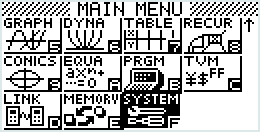
- 【MENU】 SYSTEM Manager - 【F5】RESET 메뉴 진입
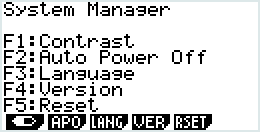
- RESET 메뉴중 한가지 선택 【F1】~【F5】 또는 【F6】 후 【F1】~【F3】
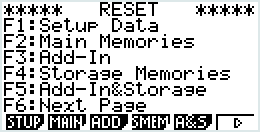
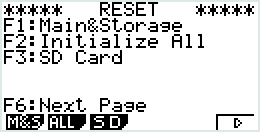
- 확인 【F1】
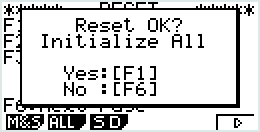
메뉴별 RESET 효과 비교
| 삭제되는 내용들 | 셋업 정보 |
메인 메모리 |
내장 응용 프로그램 |
저장메모리 데이터 (내장 응용 프로그램 제외) |
SD 카드만 포맷 |
| F1 : Setup Data | 삭제 | ||||
| F2 : Main Memories | 삭제 | 삭제 | |||
| F3 : Add-In | 삭제 | ||||
| F4 : Storage Memories | 삭제 | ||||
| F5 : Add-In&Storage | 삭제 | 삭제 | |||
| F6 F1 : Main&Storage | 삭제 | 삭제 | 삭제 | ||
| F6 F2 : Initialize All | 삭제 | 삭제 | 삭제 | 삭제 | |
| F6 F3 : SD Card | 삭제 |
- Setup 정보 삭제가 가장 약한 단계이고 Initialize All 이 가장 강력한 단계입니다.
- SD Card 는 SD Card가 장착되는 기종에서만 표시됩니다.
2. 하드웨어적인 방법 (Restart)
방법
계산기의 뒷면에 있는 Restart 버튼 (또는 P 버튼) 을 뾰족한 물건으로 누릅니다.
효과
- 현재 기기 상태에서 아무 작업도 하지 않은 채 전원을 차단
- 기기를 재부팅(Reboot)
- 메모리에 저장되어 있는 프로그램 / 그래프 / 기타 DATA 는 남아 있음.
※ 마지막 자료 저장 이후 ~ Restart 버튼을 누르기 직전 까지 작업 내용은 복구할 수 없습니다.
결국, 소프트웨어적인 방법의 가장 약한 단계인 Setup Reset 보다도 약한 리셋방법입니다.
-
25
댓글6
-
세상의모든계산기
계산기를 사용하는 시험에서 [fx-9860G] 시리즈를 초기화하는 정석은 아래와 같습니다.
- (외장 SD메모리 삽입 기종의 경우) 외장 SD메모리 제거 지시
- MENU ▶ SYSTEM 으로 진입 지시
- 【F6】 눌러서 Initialize All 명령이 나오는 화면 띄우는 것까지만 지시
- 감독관이 직접 Initialize All 명령 수행 및 SD메모리 없음 확인
직접 수행하기 어렵다면, 최소한 모든 과정을 지시한 후에 아래의 최종 화면은 확인해야 함.
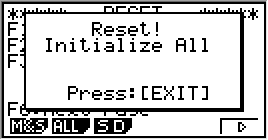
- 1
-
1
세상의모든계산기 님의 최근 댓글
2) 고정기준값 41에 대한 오차 제곱합 계산방법 이건 통계메뉴에서는 딱히 방법이 떠오르지 않네요. 질문하신 것과 같이 적은 갯수의 data라면 직접 입력하시는게 최선입니다. 하지만 DATA 갯수가 수십개 이상이라면? ㄴ 스프레드시트 기능을 이용하시는게 좋겠습니다. 【MENU】【8】 A열에 DATA 입력하고 B로 이동한 후 OPTN 【1】 Fill Formula 【ALPHA】키 방향키 숫자키 등을 이용해 수식 완성 C로 이동후 Formula 수식 입력 D의 빈공간으로 이동 후 OPTN 방향키 아래 누르다보면 Sum 보임 ALPHA 키 이용해서 수식 완성. : 기호는 MENU 버튼 바로 아래 있음 (ALPHA키로 입력) 【=】입력하면 최종결과 확인 * 주의 (B열, C열과 달리) D1 셀은 계산 결과인 951이 직접 입력된 상태이므로 DATA 수정후 recalculation 하여도 자동계산되지 않음. 자동계산을 위해서는 formula 형식으로 입력해야 함. 2026 10.27 1) 통계적 편차제곱합(평균 50.25기준) 입력 방법 【MENU】 【6】 【1】 로 1-var Stat 모드로 진입하여 【48】 【=】 【66】 【=】 【32】 【=】 【55】【=】 DATA 입력 【OPTN】 【3】 【▼】 【▼】 fx-570EX 기종에도 편차제곱합을 바로 보여주진 않습니다. 본문에 나온 것처럼 앞서 계산되어 저장된 각종 변수를 이용해 계산합니다. 【AC】【OPTN】【4】Statistics Calc 이 화면에서 다시 OPTN 하고 (메뉴가 3개로 줄어 있죠?) 여기서 화살표 아래를 내려보면 추가 메뉴가 있습니다. 4개 메뉴에는 각각 아래 하위 메뉴가 있습니다. 이 중에서 필요로 하는 것을 골라 계산하시면 되겠습니다. Variable 에 있는 값을 이용하면 다른 공식을 쓰셔도 됩니다. 2026 10.27 질문자님, 48,66,32,55 네 개 DATA 의 평균은 50.25라서 41은 평균이 아닙니다. 그래서 식을 두 가지로 나눠서 봐야 합니다. 1) 통계적 편차제곱합(평균 50.25기준)이면 답은 608.75 입니다. 2) 만약 41이라는 고정 기준값에 대한 제곱합을 구하시는 거면 식은 (48-41)²+... 이고 답은 951입니다. 원문에 +로 쓰신 건 -의 오타로 보입니다. 2026 10.27 본문의 변환 위젯에 사용된 전서체 폰트는 대만의 최고 학술 연구 기관인 중앙연구원(Academia Sinica)에서 제공하는 ‘숭희전체(崇羲篆體)’로 전통 한자 서체인 소전(小篆)을 현대 컴퓨터 폰트(글꼴)로 구축한 오픈소스 프로젝트로 개발되었습니다. https://xiaoxue.iis.sinica.edu.tw/chongxi/download.htm 2026 10.20 예제1) 예제2) 예제3) 추가옵션 2026 10.18