일반 계산기의 검산 Review 기능 (수정 Correct 기능)
-

- 2024.09.27 - 23:15 2024.07.14 - 10:26 1732 2
일반 계산기의 검산 및 수정 기능은 계산의 정확성과 편리성을 높이기 위해 추가된 기능입니다.
이 기능들은 주로 사무용 계산기에서 자주 볼 수 있으며, 다음과 같은 역할을 합니다:
검산 기능 (Check Function)
검산 기능은 사용자가 입력한 계산 과정을 검토할 수 있게 해주는 기능입니다.
이 기능을 통해 사용자는 계산을 마친 후에 다시 한 번 입력값과 중간 계산값을 확인할 수 있습니다. 주요 특징은 다음과 같습니다:
1. 기록 검토: 사용자가 입력한 모든 수식과 숫자를 저장하고, 이를 다시 확인할 수 있게 해줍니다.
2. 단계별 확인: 계산 과정에서 각각의 단계를 다시 볼 수 있어, 어디서 오류가 발생했는지 쉽게 찾을 수 있습니다.
3. 결과 확인: 최종 결과뿐만 아니라 중간 계산 결과도 보여줍니다.
수정 기능 (Correct Function)
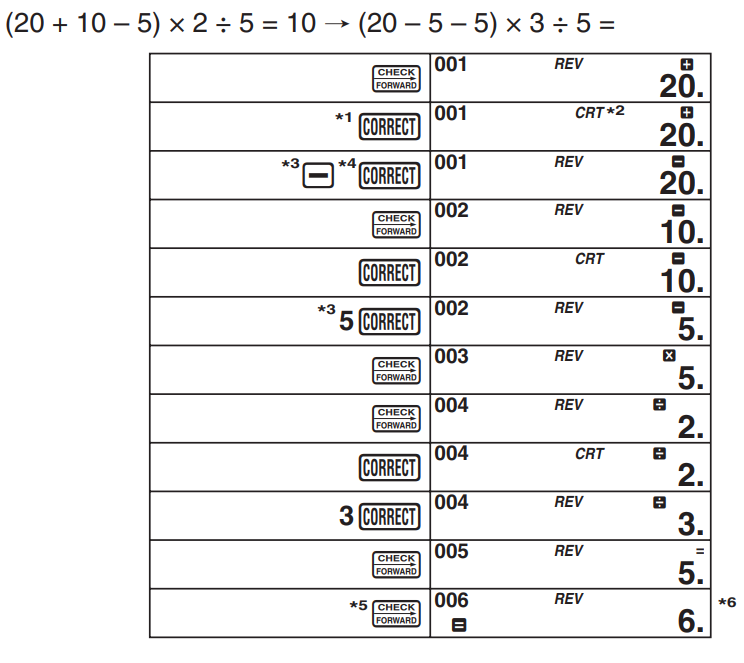
수정 기능은 계산 과정 중에 잘못 입력된 숫자나 수식을 바로잡을 수 있게 해주는 기능입니다.
이 기능을 통해 사용자는 계산을 처음부터 다시 할 필요 없이 특정 부분만 수정할 수 있습니다. 주요 특징은 다음과 같습니다:
1. 단계별 수정: 계산 과정 중에 특정 단계로 돌아가서 그 부분만 수정할 수 있습니다.
2. 입력 오류 수정: 숫자나 연산자를 잘못 입력했을 때, 전체를 지우지 않고 해당 부분만 고칠 수 있습니다.
3. 재계산: 수정된 부분을 반영하여 자동으로 재계산을 수행합니다.
검산 및 수정 기능의 장점
- 오류 감소: 계산 과정에서 발생할 수 있는 실수를 줄일 수 있습니다.
- 시간 절약: 잘못된 입력을 수정하기 위해 처음부터 다시 계산할 필요가 없습니다.
- 효율성 향상: 복잡한 계산을 보다 정확하고 빠르게 처리할 수 있습니다.
사용 예시
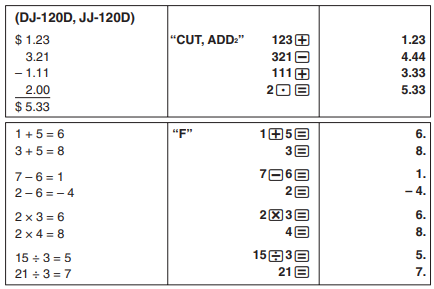
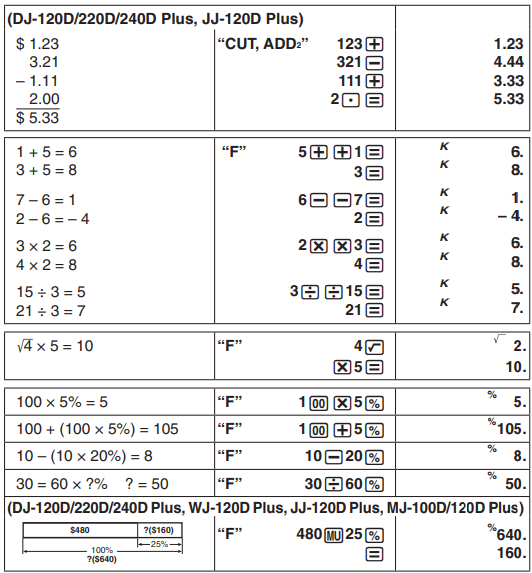
MJ-120D Plus / DJ-120D Plus 설명서 중 발췌
검산 기능
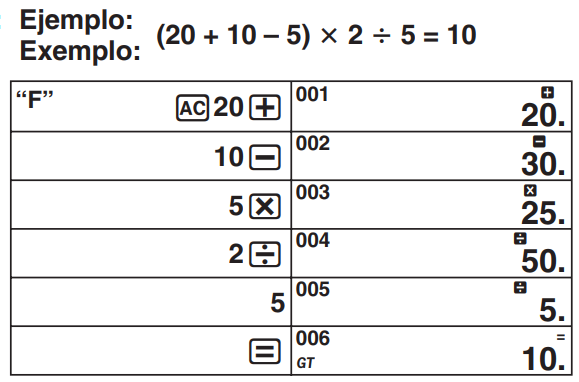
위의 수식을 입력하였다고 하면 일반계산기는 거기서 끝이지만,
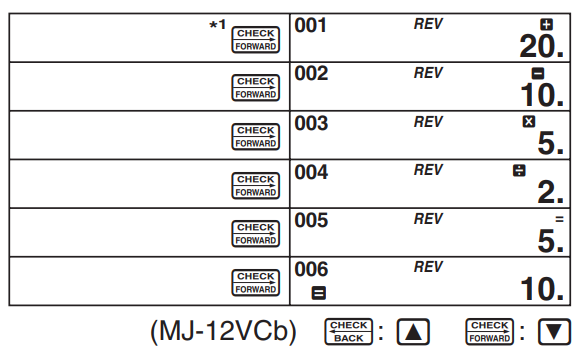
검산(Review) 기능으로 이전의 키입력 내용을 확인할 수 있습니다.
수정 기능
해당 모델
1. CASIO : DJ-120D(구형), DJ-120D PLUS, // 구형은 원래 Non-K 타입(인데, 하위버전별로 다를 수도 있는 듯) vs 신형은 K 타입입니다.
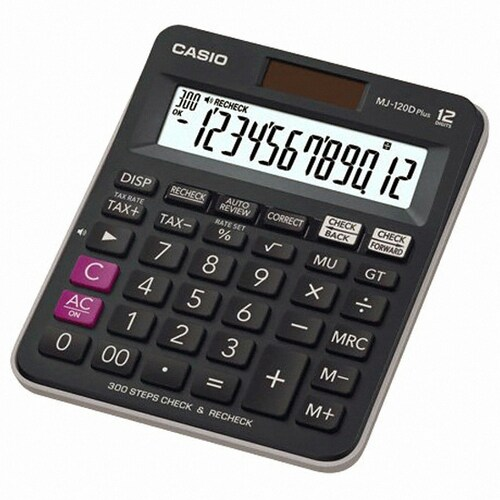
ㄴ MJ-120D Plus, [사양] 크기: 12.6x14.8x2.8cm / 무게: 140g
ㄴ 스위치도 없고, 정사각에 가까운 짜리몽땅한 사이즈입니다. 그래도 무게는 좀 나가는 편
2. MJ-120D(구형), MJ-120D PLUS // 구형은 원래 Non-K 타입(인데, 하위버전별로 다를 수도 있는 듯) vs 신형은 K 타입입니다.
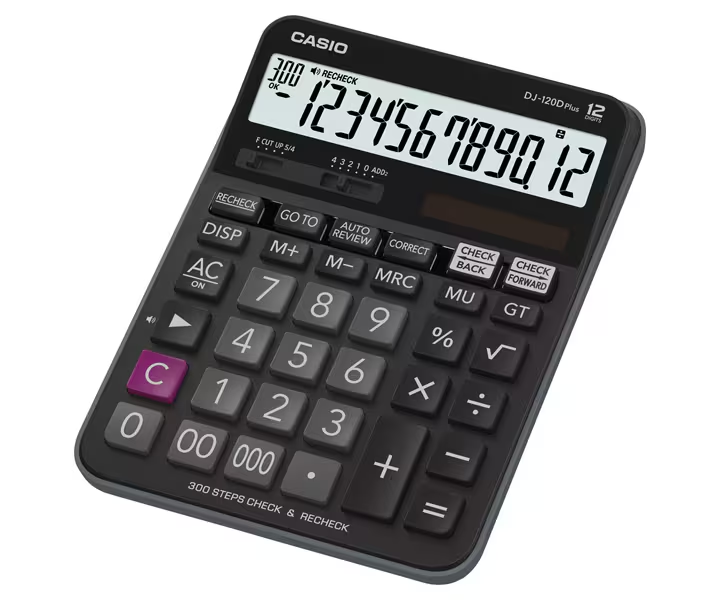
ㄴ [사양] 크기 144*192*344.6, 무게 205g
ㄴ 다 때려박은 느낌입니다. 카시오에 이 정도 기능에 2만원이면 가성비 매우 좋은 편에 속하는 것 같네요.
3. DJ-240D Plus
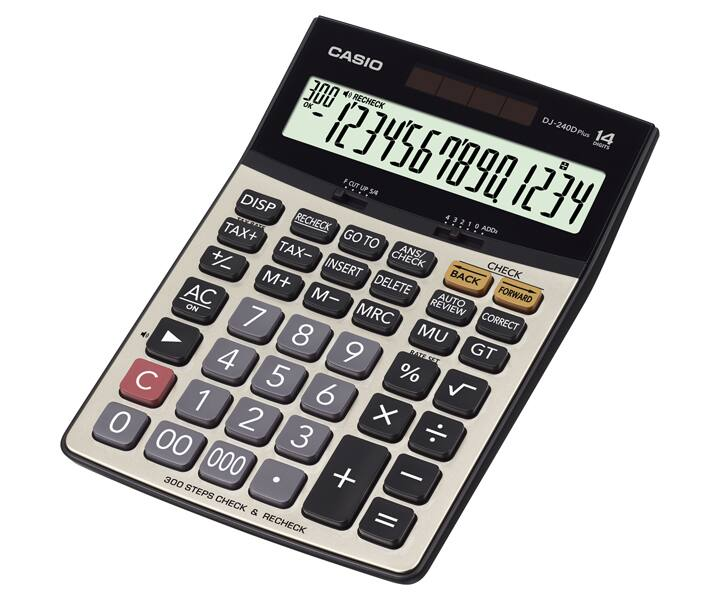
Size (D×W×H) 219×146×38 mm, Weight 260 g
사이즈가 좀 많이 많이 큽니다. 아이패드 미니 6 (195.4×134.8×6.3 mm 무게: 293g) 보다도 큽니다.
Insert/Delete 기능 나뉘어 있는 건 처음 보네요.
-
25
댓글2
-
세상의모든계산기
DJ(MJ)-120D는 K 타입인가? Non-K 타입인가?
https://allcalc.org:443/board_basic/2335#comment_48011
1. 설명서
https://support.casio.com/en/manual/manualfile.php?cid=004001003 (DJ-120D, MJ-120D)
https://www.casio.com/intl/support/calculators/manual/?model=DJ-120DPLUS
2. 영상
https://www.youtube.com/shorts/3_RIPrD9VXs (MJ-120Da 로 구형인데 뒤에 a 가 붙어있음. 뭐지?)
구형이니까 Non-K 타입이어야 하는데, 왜 K 타입이지? 뭐지?
-
세상의모든계산기
DJ-120D Plus, MJ-120D Plus 비프 음(Beep Sound) 끄기 / 켜기

- Recheck 비프음(아무 비프음 표시가 없음)을 끄려면 【AC】 키를 누른 다음 계산기가 삑 소리를 낼 때까지
 【▶】 키를 계속 누르고 있으면 됩니다.
- Recheck 비프음을 다시 켜려면 이 단계들을 반복하세요.
절대 실수로라도 소리가 나면 안되는 분은 분해해서 부저로 가는 선을 잘라버리시는게 최선일 듯 합니다.
세상의모든계산기 님의 최근 댓글
뉴턴-랩슨 적분 방정식 시각화 v1.0 body { font-family: 'Pretendard', -apple-system, BlinkMacSystemFont, "Segoe UI", Roboto, Helvetica, Arial, sans-serif; display: flex; flex-direction: column; align-items: center; background: #f8f9fa; padding: 40px 20px; margin: 0; color: #333; } .container { background: white; padding: 40px; border-radius: 20px; box-shadow: 0 15px 35px rgba(0,0,0,0.08); max-width: 900px; width: 100%; } header { border-bottom: 2px solid #f1f3f4; margin-bottom: 30px; padding-bottom: 20px; } h1 { color: #1a73e8; margin: 0 0 10px 0; font-size: 1.8em; } p.subtitle { color: #5f6368; margin: 0; font-size: 1.1em; } .equation-box { background: #f1f3f4; padding: 15px; border-radius: 10px; text-align: center; margin-bottom: 30px; font-size: 1.3em; } canvas { border: 1px solid #e0e0e0; border-radius: 12px; background: #fff; width: 100%; height: auto; display: block; } .controls { margin-top: 30px; display: flex; gap: 15px; align-items: center; justify-content: center; flex-wrap: wrap; } button { padding: 12px 25px; border: none; border-radius: 8px; background: #1a73e8; color: white; cursor: pointer; font-weight: 600; font-size: 1em; transition: all 0.2s; box-shadow: 0 2px 5px rgba(26,115,232,0.3); } button:hover { background: #1557b0; transform: translateY(-1px); box-shadow: 0 4px 8px rgba(26,115,232,0.4); } button:active { transform: translateY(0); } button.secondary { background: #5f6368; box-shadow: 0 2px 5px rgba(0,0,0,0.2); } button.secondary:hover { background: #4a4e52; } .status-badge { background: #e8f0fe; color: #1967d2; padding: 8px 15px; border-radius: 20px; font-weight: bold; font-size: 0.9em; } .explanation { margin-top: 40px; padding: 25px; background: #fff8e1; border-left: 5px solid #ffc107; border-radius: 8px; line-height: 1.8; } .explanation h3 { margin-top: 0; color: #856404; } .math-symbol { font-family: 'Times New Roman', serif; font-style: italic; font-weight: bold; color: #d93025; } .code-snippet { background: #202124; color: #e8eaed; padding: 2px 6px; border-radius: 4px; font-family: monospace; } 📊 Newton-Raphson 적분 방정식 시뮬레이터 미분적분학의 기본 정리(FTC)를 이용한 수치해석 시각화 목표 방정식: ∫₀ᴬ (2√x) dx = 20 을 만족하는 A를 찾아라! 계산 시작 (A 추적) 초기화 현재 반복: 0회 💡 시각적 동작 원리 (Newton-Raphson & FTC) Step 1 (오차 측정): 현재 A까지 쌓인 파란색 면적이 목표치(20)와 얼마나 차이나는지 계산합니다. Step 2 (FTC의 마법): 면적의 변화율(미분)은 그 지점의 그래프 높이 f(A)와 같습니다. Step 3 (보정): 다음 A = 현재 A - (면적 오차 / 현재 높이) 공식을 사용하여 A를 이동시킵니다. 결론: 오차를 현재 높이로 나누면, 오차를 메우기 위해 필요한 가로 길이(ΔA)가 나옵니다. 이 과정을 반복하면 정답에 도달합니다! const canvas = document.getElementById('graphCanvas'); const ctx = canvas.getContext('2d'); const iterText = document.getElementById('iterText'); // 수학 설정 const targetArea = 20; const f = (x) => Math.sqrt(x) * 2; // 피적분 함수 f(x) = 2√x const F = (x) => (4/3) * Math.pow(x, 1.5); // 정적분 결과 F(x) = ∫ 2√x dx = 4/3 * x^(3/2) let A = 1.5; // 초기값 let iteration = 0; let animating = false; // 그래프 드로잉 설정 const scale = 50; const offsetX = 60; const offsetY = 380; function drawGrid() { ctx.strokeStyle = '#f1f3f4'; ctx.lineWidth = 1; ctx.beginPath(); for(let i=0; i 2026 04.11 참값 : A = ±2√5 근사값 : A≈±4.472135954999579392818347 2026 04.10 fx-570 ES 입력 결과 초기값 입력 반복 수식 입력 반복 결과 2026 04.10 파이썬 코드 검증 결과 초기값: 5.0 반복 1회차: 4.5000000000 반복 2회차: 4.4722222222 반복 3회차: 4.4721359558 반복 4회차: 4.4721359550 반복 5회차: 4.4721359550 초기값: 10.0 반복 1회차: 6.0000000000 반복 2회차: 4.6666666667 반복 3회차: 4.4761904762 반복 4회차: 4.4721377913 반복 5회차: 4.4721359550 2026 04.10 감사합니다. 주말 잘 보내세요. 2026 03.06