
- CASIO 공통
[fx-350][fx-570][ES][EX] 분수, 루트의 표시 및 소수점 표시 형식, Math / Line 설정 및 【S⇔D】 버튼
-

- 2025.09.15 - 00:37 2015.03.13 - 15:38 73172 23
1. 입출력 표시 설정 : Math IO vs Line IO, fx-570 ES Plus 기준
입출력 표기의 지정 방법
| 입출력 표기 지정 | 키 조작 순서 |
| Math |
【SHIFT】【MODE】【1】 (MthIO)
출력 설정을 입력과 다르게 지정할 수 있습니다. |
| Linear |
【SHIFT】【MODE】【2】 (LineIO) 입출력 설정이 한꺼번에 지정됩니다. |
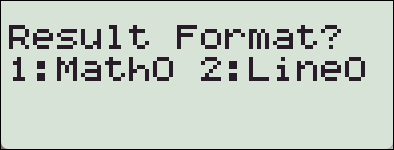
- Math 에서는 분수, 무리수, 미분, 적분 기호 등을 수학적 표현으로 사용할 수 있습니다.
- Line 에서는 수식을 한줄에 길게 풀어서 쓰는 방식입니다.
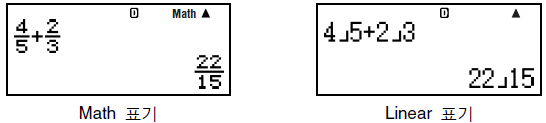
- 기본(Default) 설정은 MthIO이므로, 초기화하는 경우 'Math 표기'로 돌아갑니다.
- Linear 표기는 한줄표기이므로, 위아래 첨자가 있는 수학적입력 템플릿은 사용할 수 없습니다.
 입력식에 분수가 아닌 나눗셈 형식이 들어가야만 Linear 표기에서 계산 결과가 소숫점 형식으로 우선 표시됩니다.
Math 표기에서는 나눗셈 형식이 들어가더라도 가능한 범위에서는 분수가 우선 표시됩니다.
우선 표기 순서를 바꿀 수는 없습니다.
| 입력식 | Math IO 【S⇔D】 | Line IO 【S⇔D】 |
|---|---|---|
| 4÷5 + 2÷3 | 【S⇔D】 1.466666667 |
1.466666667 【S⇔D】 $ 22 _┘15$ |
|
$ \frac{4}{5} + \frac{2}{3} $ |
【S⇔D】 1.466666667 |
$ 22_┘15 $ 【S⇔D】 1.466666667 |
| $ \sqrt{2} $ | $\sqrt{2}$ 【S⇔D】 1.414213562 |
1.414213562 【S⇔D】 1.414213562 |
2. 【S⇔D】 버튼 // cw기종에서는【Format】버튼으로 변경됨.
1. 버튼의 역할
【S⇔D】 버튼은 계산의 결과를 S(=Symbolic=기호) ⇔ D(=Decimal=소수) 두가지 형식간 전환해 줍니다.
Symbolic 형식은 분수, 루트(√), 파이(π)를 있는 그대로 표시하고, Decimal 형식은 위의 값을 소숫점 형식으로 바꾸어 표시합니다.
Symbolic 형식의 답(분수나 기호를 사용한 수식)이 수학적으로 보다 더 정확한 답이기 때문에, 공학용 계산기는 Symbolic 형식의 답안 표기를 선호(=우선시)합니다.
【S⇔D】버튼을 누르지 않고도 곧바로 (근사값인) Decimal로 표시하려면, 위에서 살펴본 1.입출력 표시 설정을 (LineIO로) 변경하는 것 이외에 다른 방법이 없습니다.
- π 의 분수 표시에의 변환은 역삼각함수의 결과와 라디안으로 나타내어진 수치에 한정됩니다.
- 최초 계산 결과가 Decimal 형식인 경우에는 그것을 Symbolic 형식(√, π 등) 으로 변환할 수 없습니다.
- 분수 : 정수, 분자, 분모, 분리기호 등에서 사용하는 숫자가 (합쳐서?) 10자리 이상이면 "소수 ⇔ 분수" 전환이 이루어지지 않습니다.
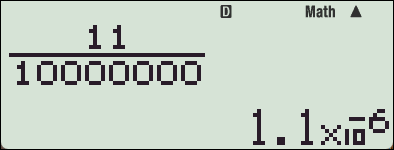
- 루트 : 루트 앞의 계수가 3자리를 넘으면 Decimal로 표시되는 경우가 많습니다.
(특수 상황에서는 안풀릴 수도 있습니다만...)
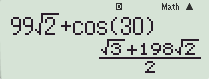
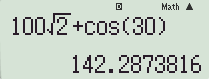
2. 버튼 작동 예시
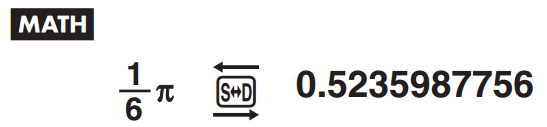
3. 기종별 특성 ([MS], [EX], [CW])
[MS]
모든 결과 값을 Decimal 형태로 저장하고 표시합니다. 따라서 [ES]기종처럼 Math IO 를 사용할 수 없고, 오직 Linear IO 표기만 사용할 수 있습니다.
기호(Symbol)를 사용한 표시를 할 수 없기 때문에 【S⇔D】 버튼이 존재하지 않습니다.
분수를 소수형식으로 바꿀 때에는 【ab/c】 버튼을 누르시면 됩니다.
[EX]
【SHIFT】【MODE】【1】 Input / Output 의 하위 메뉴에서
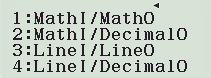
입력(I) / 출력(O) 을 완전히 분리하여 설정할 수 있습니다.
| 입력식 | MathI/MathO | MathI/DecimalO | LineI/LineO | LineI/DecimalO |
|---|---|---|---|---|
| 4÷5 + 2÷3 | 【S⇔D】 1.466666667 |
1.466666667 【S⇔D】 $\frac{22}{15}$ |
1.466666667 【S⇔D】 |
1.466666667 【S⇔D】 |
|
$ \frac{4}{5} + \frac{2}{3} $ |
【S⇔D】 1.466666667 |
1.466666667 【S⇔D】 $\frac{22}{15}$ |
$ 22_┘15 $ 【S⇔D】 1.466666667 |
1.466666667 【S⇔D】 |
| $ \sqrt{2} $ | $\sqrt{2}$ 【S⇔D】 1.414213562 |
1.414213562 【S⇔D】 $\sqrt{2}$ |
1.414213562 1.414213562 |
1.414213562 1.414213562 |
【S⇔D】버튼이 없어지고 【FORMAT】버튼이 새로 생겼습니다.

하는 기능은 비슷하지만,
즉시 작동하지 않고, 아래의 선택 메뉴창이 한번 더 뜨는 것 같습니다.
FORMAT 메뉴 목록
| 이 메뉴 항목: | 이 형식으로 변환: |
|---|---|
| Standard | Standard (분수, π, √ 형식 포함.) |
| Decimal | 소수 |
| Prime Factor | 소인수 분해 |
| Rectangular Coord | 직교좌표 |
| Polar Coord | 극좌표 |
| Improper Fraction | 가분수 |
| Mixed Fraction | 대분수 |
| ENG Notation | 공학 표기(a×10n 형식, n = 3으로 나눌 수 있는 지수) |
| Sexagesimal | 도, 분, 초(60 진수) |
https://support.casio.com/global/ko/calc/manual/fx-570CW_991CW_ko/changing_calculation_result_format/using_the_format_menu.html
-
25
댓글23
-
세상의모든계산기
자주하는 질문 FAQ
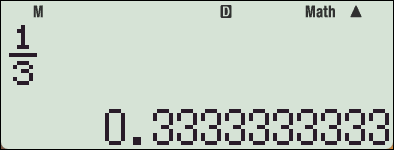
Q : 1÷3 계산했는데 분수 ⅓ 로 나와요. 고장인가요?
A : 정상입니다. 공학용 계산기는 ⓐ 계산기 세팅과 ⓑ 계산 결과가 허용하는 한 분수표시를 우선합니다.
분수로 표시하는것이 (소숫점표시에 비해) 더 정확할 가능성이 높기 때문입니다.
Q : 소숫점 형식 0.333333333 으로 보고 싶어요.
A : 【S⇔D】버튼 누르세요
Q : 계산할 때마다 【S⇔D】버튼 눌러야 하나요? 그냥 소숫점으로 나오는 방법 알려주세요
A : 처음부터 소숫점 형식(꼴)로 결과를 보고 싶다면?
계산 결과를 분수 표시가 아니라 (처음부터) 강제로 소수로 보려면,
셋업화면에서 Math Out(기본) ⇒ Line Out 변경하는 것이 유일한 방법이고,
추가로 분수꼴(믐)이 아닌 나눗셈을 이용해 입력해야 합니다.
※ 분수로 입력된 수식은 Line Out에서도 분수 표기가 우선이기 때문. (fx-570 ES Plus 기준)
-
1
세상의모든계산기
Input과 Output 설정이 묶여 있어서 LineIO 로 한꺼번에 바뀌는 경우
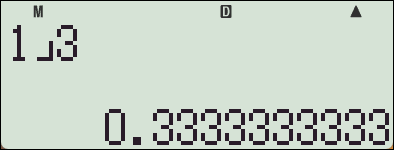
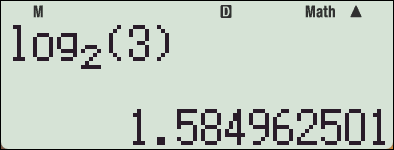
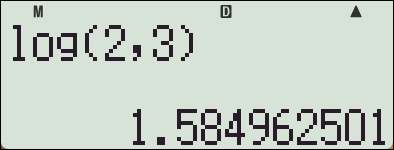
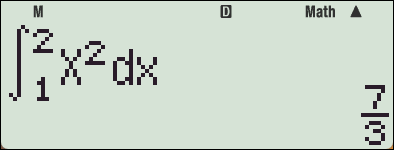
수식에 네모칸이 나와서 그 위치에 숫자만 입력하는 분수, 로그, 미분, 적분 등의
템플릿을 사용할 수 없어 한줄입력 해야합니다.
MathIO (템플릿입력) LineIO (한줄입력) 분수 
로그

적분

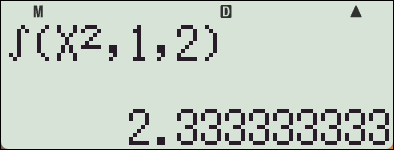
미분계수 
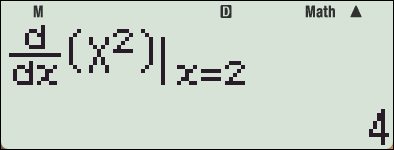
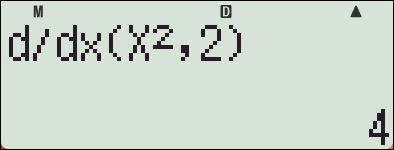
Math I / Line O 으로 설정할 수 있으면 그렇게 바꾸어 사용하시면 되고,
Math IO 이 하나로 묶여 있다면 어쩔 수 없습니다.
-
세상의모든계산기
[fx-350], [fx-570] [fx-5800p] [fx-9860G] 설정 - 자릿수 표기 및 반올림 Display Digits 및 Internal Rounding
https://www.allcalc.org/5207
-
세상의모든계산기
【S⇔D】눌러도 분수로 변환이 안될 때?
첫 결과(Ans)가 분수(Symbol)로 나온 값이어야 소수 ⇔ 분수간 변환이 되는 것입니다.
첫 결과(Ans)가 소수(Decimal) 형태로 나왔다면, 그 답을 다시 분수(또는 Symbol) 형태로 바꿀 수는 없습니다.
결과가 소수 형태로 나온 원인은 계산 중간에 피연산자가 Symbol로 남아있지 못하고, (14자리)까지만 있는 Decimal로 처리되었기 때문일 것으로 추정할 수 있습니다.
계산순서를 바꾸거나, 입력한 계산식을 손&머리로 정리해서 단순화시켜 입력해보는 방법이 있겠습니다만, 입력해보기 전에는 어떤 결과가 나올지 알 수 없겠습니다.
답이 x√2 또는 x√3 과 같은 결과가 될 것이 확실하다면
답(ans)을 √2 또는 √3 으로 나눠서 x가 나오는지로 검증해 볼 수는 있습니다. -
세상의모든계산기
루트 형식 계산 범위
주의
CMPLX 모드로 복소수 계산을 실행하는 경우, 아래의 조건은 각각 실수부와 허수부의 양쪽 모두에 적용됩니다.
√ 표시를 포함하는 결과의 표시에서는 그 항수는 2개까지입니다.
(정수도 한 개의 항으로서 셉니다.)
√ 표기의 계산 결과에서는 아래에 나타낸 표시를 이용합니다.
- 허용 범위값을 넘은 것
- 계산 결과가 2항 이상이 된 것
* √ 표시의 계산 결과에서는 자동적으로 통분됩니다. (막을 수 없습니다)
$ \dfrac{a\sqrt{b}}{c}+\dfrac{d\sqrt{e}}{f}\rightarrow \dfrac{a'\sqrt{b}+d'\sqrt{e}}{c'} $
ㄴ c'는 c와 f의 최소공배수
* 계산 결과는 통분된 것이므로, 만일 계수(a', c', d')가 계수(a, c, d)의 대응하는 범위를 넘어도 √ 표시를 얻을 수 있습니다.
$ \text{예: } \dfrac{\sqrt{3}}{11}+\dfrac{\sqrt{2}}{10}=\dfrac{10\sqrt{3}+11\sqrt{2}}{110} $
* 중간 결과가 3개 이상의 항을 가지면 결과는 10진 형식으로 표시됩니다.
<출처 : fx-570ES 사용설명서>
- 1
-
1
세상의모든계산기
STAT / MAT / VCT 모드에서는
Math IO 설정이 강제로 LINE IO 로 변경됩니다.
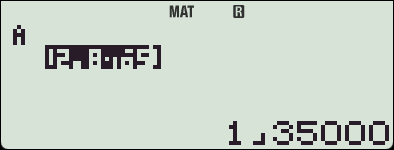 【S⇔D】
【S⇔D】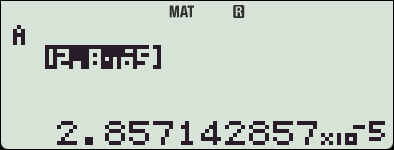
해결방법 1) 모드를 나와서 기본(COMP) 모드에서 계산 진행
해결방법 2) 한줄입력(LINE IO) 에 적응
ES, EX 모두 동일합니다.
- 1
- 1
-
세상의모든계산기
S⇔D 누르지 않고, 분수대신 한번에 강제로 근사값 계산하기 [EX][ES]
[ex] 기종에는
【SHIFT】【=】버튼을 누르면【=】버튼 위에 적힌 ≈ 기능이 수행됩니다.
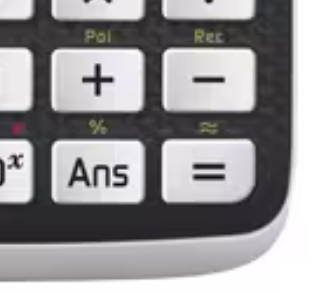
Math 모드에서도 결과가 (분수/루트가 아니라) 소숫점 포맷으로 한번에 출력됩니다.
[ES] 기종은 【=】버튼 위에 ≈ 기호가 적혀있진 않지만, EX 모델과 마찬가지로 소숫점 포맷으로 한번에 출력되는 경우가 있습니다.
경우에 따라 되기도 하고 안되기도 합니다.
Math 모드에서
【=】 【SHIFT】【=】 1÷2 ½ 0.5 ½ ½ [ES] ½
[EX] 0.5
※ 과학적 표기 0.000×10^n 를 decimal 표기로 변경하는 기능이 아닙니다.
- 1
-
세상의모든계산기
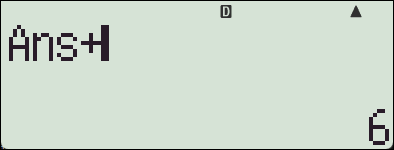
LineIO 와 MathIO 의 또 다른 차이 - 새 입력시 결과값의 유지
계산이 끝나서 결과값이 표시되는 상태에서
어떤 기능이나 버튼이 눌려서 화면 상단의 입력창에 새로운 입력이 표시되는 경우 설정에 따라 차이가 있음.
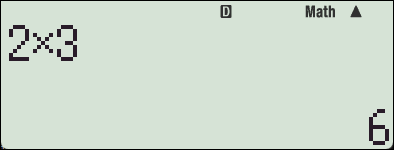
ㄴ 2×3 = 계산 후
ㄴ 더하기(+) 버튼을 누르면
1) MathIO 에서는 -> 이전 결과값이 사라짐
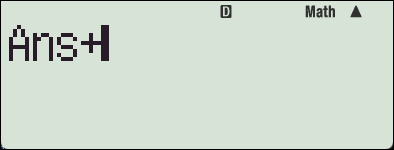
2) LineIO 에서는 -> 이전 결과값이 하단에 남아있음.
- 1
-
1
세상의모든계산기
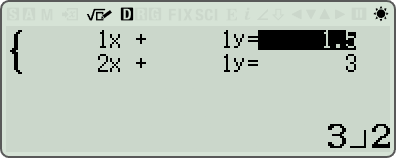
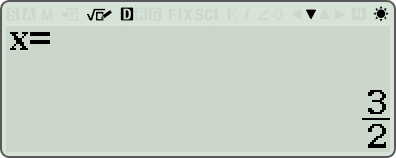
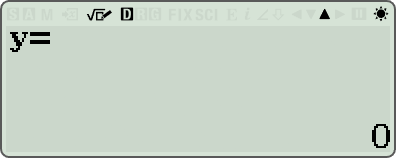
[fx-570ES Plus] 나 [fx-570EX]의 경우
Math 설정 상태일지라도
계수 입력과정 중에서는 할줄 입력 」꼴로 나오는 것이 정상입니다.
- 2
- 3
세상의모든계산기 님의 최근 댓글
링크가 깨졌다고 하시니 404 에러가 나는 아래 링크를 말씀하시는 것 같은데 https://digilander.libero.it/fpirozzi/fourier.zip 이것은 TI-89 / TI-92 용 파일이며 [TI-92][TI-89] Fourier Transform Library https://allcalc.org/52455 링크의 Attached files + 안에 있습니다. 2026 09.11 본문에 사용된 nspire 용 파일은 본문 하단에 Attached files + 안에 있습니다. 클릭하면 표시됩니다. 2026 09.11 이 사이트에 올라와 있는 첨부 파일은 본문 하단에 있는 [Attached files +] 버튼을 눌러야 리스트가 보입니다. 2026 09.07 이렇게 질문하시면 무슨 파일인지 알 수가 없습니다. 해당 글에 댓글을 쓰시는게 최선이며, 권한 문제로 그것이 불가능하면 해당 글의 주소를 붙여넣으시거나, 제목 전체를 복사해 넣으셔야 구분이 됩니다. 2026 09.07 - claude AI는 l-c*r^2 을 1-c*r^2 으로 잘못 읽고 표시하고 있습니다. - TI-nspire CAS 계산기에 l-c*r^2 ≥0 을 조건에 추가해 계산해 보아도 결과는 바뀌지 않습니다. 2026 07.20