
- CASIO 공통
[fx-350][fx-570][ES][EX] 분수, 루트의 표시 및 소수점 표시 형식, Math / Line 설정 및 【S⇔D】 버튼
-

- 2025.09.15 - 00:37 2015.03.13 - 15:38 77167 23
1. 입출력 표시 설정 : Math IO vs Line IO, fx-570 ES Plus 기준
입출력 표기의 지정 방법
| 입출력 표기 지정 | 키 조작 순서 |
| Math |
【SHIFT】【MODE】【1】 (MthIO)
출력 설정을 입력과 다르게 지정할 수 있습니다. |
| Linear |
【SHIFT】【MODE】【2】 (LineIO) 입출력 설정이 한꺼번에 지정됩니다. |
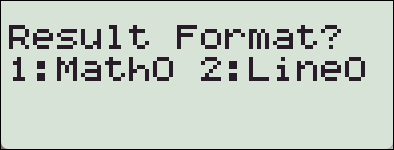
- Math 에서는 분수, 무리수, 미분, 적분 기호 등을 수학적 표현으로 사용할 수 있습니다.
- Line 에서는 수식을 한줄에 길게 풀어서 쓰는 방식입니다.
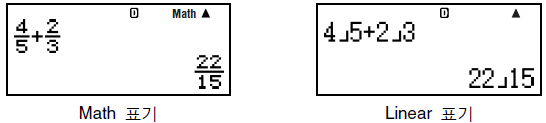
- 기본(Default) 설정은 MthIO이므로, 초기화하는 경우 'Math 표기'로 돌아갑니다.
- Linear 표기는 한줄표기이므로, 위아래 첨자가 있는 수학적입력 템플릿은 사용할 수 없습니다.
 입력식에 분수가 아닌 나눗셈 형식이 들어가야만 Linear 표기에서 계산 결과가 소숫점 형식으로 우선 표시됩니다.
Math 표기에서는 나눗셈 형식이 들어가더라도 가능한 범위에서는 분수가 우선 표시됩니다.
우선 표기 순서를 바꿀 수는 없습니다.
| 입력식 | Math IO 【S⇔D】 | Line IO 【S⇔D】 |
|---|---|---|
| 4÷5 + 2÷3 | 【S⇔D】 1.466666667 |
1.466666667 【S⇔D】 $ 22 _┘15$ |
|
$ \frac{4}{5} + \frac{2}{3} $ |
【S⇔D】 1.466666667 |
$ 22_┘15 $ 【S⇔D】 1.466666667 |
| $ \sqrt{2} $ | $\sqrt{2}$ 【S⇔D】 1.414213562 |
1.414213562 【S⇔D】 1.414213562 |
2. 【S⇔D】 버튼 // cw기종에서는【Format】버튼으로 변경됨.
1. 버튼의 역할
【S⇔D】 버튼은 계산의 결과를 S(=Symbolic=기호) ⇔ D(=Decimal=소수) 두가지 형식간 전환해 줍니다.
Symbolic 형식은 분수, 루트(√), 파이(π)를 있는 그대로 표시하고, Decimal 형식은 위의 값을 소숫점 형식으로 바꾸어 표시합니다.
Symbolic 형식의 답(분수나 기호를 사용한 수식)이 수학적으로 보다 더 정확한 답이기 때문에, 공학용 계산기는 Symbolic 형식의 답안 표기를 선호(=우선시)합니다.
【S⇔D】버튼을 누르지 않고도 곧바로 (근사값인) Decimal로 표시하려면, 위에서 살펴본 1.입출력 표시 설정을 (LineIO로) 변경하는 것 이외에 다른 방법이 없습니다.
- π 의 분수 표시에의 변환은 역삼각함수의 결과와 라디안으로 나타내어진 수치에 한정됩니다.
- 최초 계산 결과가 Decimal 형식인 경우에는 그것을 Symbolic 형식(√, π 등) 으로 변환할 수 없습니다.
- 분수 : 정수, 분자, 분모, 분리기호 등에서 사용하는 숫자가 (합쳐서?) 10자리 이상이면 "소수 ⇔ 분수" 전환이 이루어지지 않습니다.
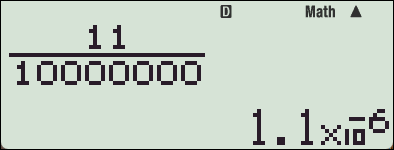
- 루트 : 루트 앞의 계수가 3자리를 넘으면 Decimal로 표시되는 경우가 많습니다.
(특수 상황에서는 안풀릴 수도 있습니다만...)
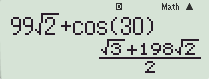
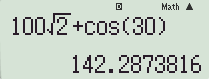
2. 버튼 작동 예시
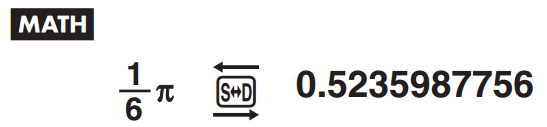
3. 기종별 특성 ([MS], [EX], [CW])
[MS]
모든 결과 값을 Decimal 형태로 저장하고 표시합니다. 따라서 [ES]기종처럼 Math IO 를 사용할 수 없고, 오직 Linear IO 표기만 사용할 수 있습니다.
기호(Symbol)를 사용한 표시를 할 수 없기 때문에 【S⇔D】 버튼이 존재하지 않습니다.
분수를 소수형식으로 바꿀 때에는 【ab/c】 버튼을 누르시면 됩니다.
[EX]
【SHIFT】【MODE】【1】 Input / Output 의 하위 메뉴에서
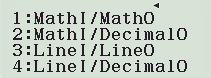
입력(I) / 출력(O) 을 완전히 분리하여 설정할 수 있습니다.
| 입력식 | MathI/MathO | MathI/DecimalO | LineI/LineO | LineI/DecimalO |
|---|---|---|---|---|
| 4÷5 + 2÷3 | 【S⇔D】 1.466666667 |
1.466666667 【S⇔D】 $\frac{22}{15}$ |
1.466666667 【S⇔D】 |
1.466666667 【S⇔D】 |
|
$ \frac{4}{5} + \frac{2}{3} $ |
【S⇔D】 1.466666667 |
1.466666667 【S⇔D】 $\frac{22}{15}$ |
$ 22_┘15 $ 【S⇔D】 1.466666667 |
1.466666667 【S⇔D】 |
| $ \sqrt{2} $ | $\sqrt{2}$ 【S⇔D】 1.414213562 |
1.414213562 【S⇔D】 $\sqrt{2}$ |
1.414213562 1.414213562 |
1.414213562 1.414213562 |
【S⇔D】버튼이 없어지고 【FORMAT】버튼이 새로 생겼습니다.

하는 기능은 비슷하지만,
즉시 작동하지 않고, 아래의 선택 메뉴창이 한번 더 뜨는 것 같습니다.
FORMAT 메뉴 목록
| 이 메뉴 항목: | 이 형식으로 변환: |
|---|---|
| Standard | Standard (분수, π, √ 형식 포함.) |
| Decimal | 소수 |
| Prime Factor | 소인수 분해 |
| Rectangular Coord | 직교좌표 |
| Polar Coord | 극좌표 |
| Improper Fraction | 가분수 |
| Mixed Fraction | 대분수 |
| ENG Notation | 공학 표기(a×10n 형식, n = 3으로 나눌 수 있는 지수) |
| Sexagesimal | 도, 분, 초(60 진수) |
https://support.casio.com/global/ko/calc/manual/fx-570CW_991CW_ko/changing_calculation_result_format/using_the_format_menu.html
-
25
댓글23
-
세상의모든계산기
자주하는 질문 FAQ
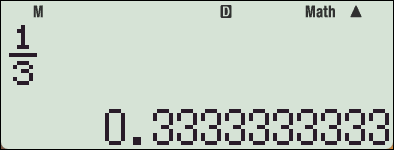
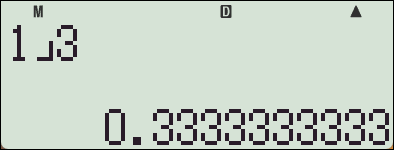
Q : 1÷3 계산했는데 분수 ⅓ 로 나와요. 고장인가요?
A : 정상입니다. 공학용 계산기는 ⓐ 계산기 세팅과 ⓑ 계산 결과가 허용하는 한 분수표시를 우선합니다.
분수로 표시하는것이 (소숫점표시에 비해) 더 정확할 가능성이 높기 때문입니다.
Q : 소숫점 형식 0.333333333 으로 보고 싶어요.
A : 【S⇔D】버튼 누르세요
Q : 계산할 때마다 【S⇔D】버튼 눌러야 하나요? 그냥 소숫점으로 나오는 방법 알려주세요
A : 처음부터 소숫점 형식(꼴)로 결과를 보고 싶다면?
계산 결과를 분수 표시가 아니라 (처음부터) 강제로 소수로 보려면,
셋업화면에서 Math Out(기본) ⇒ Line Out 변경하는 것이 유일한 방법이고,
추가로 분수꼴(믐)이 아닌 나눗셈을 이용해 입력해야 합니다.
※ 분수로 입력된 수식은 Line Out에서도 분수 표기가 우선이기 때문. (fx-570 ES Plus 기준)
-
1
세상의모든계산기
Input과 Output 설정이 묶여 있어서 LineIO 로 한꺼번에 바뀌는 경우
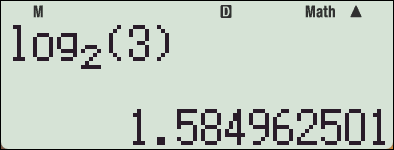
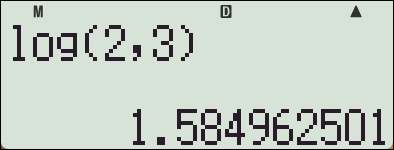
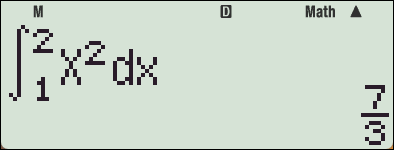
수식에 네모칸이 나와서 그 위치에 숫자만 입력하는 분수, 로그, 미분, 적분 등의
템플릿을 사용할 수 없어 한줄입력 해야합니다.
MathIO (템플릿입력) LineIO (한줄입력) 분수 
로그

적분

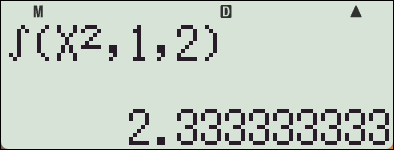
미분계수 
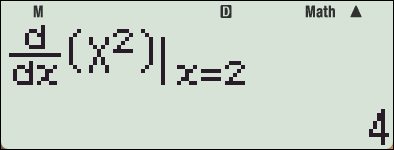
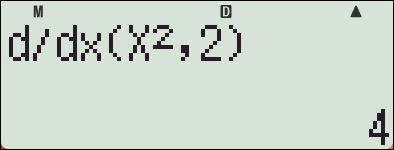
Math I / Line O 으로 설정할 수 있으면 그렇게 바꾸어 사용하시면 되고,
Math IO 이 하나로 묶여 있다면 어쩔 수 없습니다.
-
세상의모든계산기
[fx-350], [fx-570] [fx-5800p] [fx-9860G] 설정 - 자릿수 표기 및 반올림 Display Digits 및 Internal Rounding
https://www.allcalc.org/5207
-
세상의모든계산기
【S⇔D】눌러도 분수로 변환이 안될 때?
첫 결과(Ans)가 분수(Symbol)로 나온 값이어야 소수 ⇔ 분수간 변환이 되는 것입니다.
첫 결과(Ans)가 소수(Decimal) 형태로 나왔다면, 그 답을 다시 분수(또는 Symbol) 형태로 바꿀 수는 없습니다.
결과가 소수 형태로 나온 원인은 계산 중간에 피연산자가 Symbol로 남아있지 못하고, (14자리)까지만 있는 Decimal로 처리되었기 때문일 것으로 추정할 수 있습니다.
계산순서를 바꾸거나, 입력한 계산식을 손&머리로 정리해서 단순화시켜 입력해보는 방법이 있겠습니다만, 입력해보기 전에는 어떤 결과가 나올지 알 수 없겠습니다.
답이 x√2 또는 x√3 과 같은 결과가 될 것이 확실하다면
답(ans)을 √2 또는 √3 으로 나눠서 x가 나오는지로 검증해 볼 수는 있습니다. -
세상의모든계산기
루트 형식 계산 범위
주의
CMPLX 모드로 복소수 계산을 실행하는 경우, 아래의 조건은 각각 실수부와 허수부의 양쪽 모두에 적용됩니다.
√ 표시를 포함하는 결과의 표시에서는 그 항수는 2개까지입니다.
(정수도 한 개의 항으로서 셉니다.)
√ 표기의 계산 결과에서는 아래에 나타낸 표시를 이용합니다.
- 허용 범위값을 넘은 것
- 계산 결과가 2항 이상이 된 것
* √ 표시의 계산 결과에서는 자동적으로 통분됩니다. (막을 수 없습니다)
$ \dfrac{a\sqrt{b}}{c}+\dfrac{d\sqrt{e}}{f}\rightarrow \dfrac{a'\sqrt{b}+d'\sqrt{e}}{c'} $
ㄴ c'는 c와 f의 최소공배수
* 계산 결과는 통분된 것이므로, 만일 계수(a', c', d')가 계수(a, c, d)의 대응하는 범위를 넘어도 √ 표시를 얻을 수 있습니다.
$ \text{예: } \dfrac{\sqrt{3}}{11}+\dfrac{\sqrt{2}}{10}=\dfrac{10\sqrt{3}+11\sqrt{2}}{110} $
* 중간 결과가 3개 이상의 항을 가지면 결과는 10진 형식으로 표시됩니다.
<출처 : fx-570ES 사용설명서>
- 1
-
1
세상의모든계산기
STAT / MAT / VCT 모드에서는
Math IO 설정이 강제로 LINE IO 로 변경됩니다.
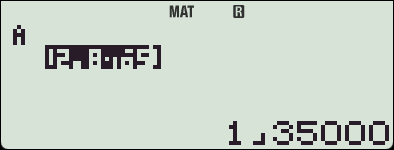 【S⇔D】
【S⇔D】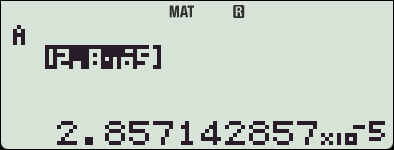
해결방법 1) 모드를 나와서 기본(COMP) 모드에서 계산 진행
해결방법 2) 한줄입력(LINE IO) 에 적응
ES, EX 모두 동일합니다.
- 1
- 1
-
세상의모든계산기
S⇔D 누르지 않고, 분수대신 한번에 강제로 근사값 계산하기 [EX][ES]
[ex] 기종에는
【SHIFT】【=】버튼을 누르면【=】버튼 위에 적힌 ≈ 기능이 수행됩니다.
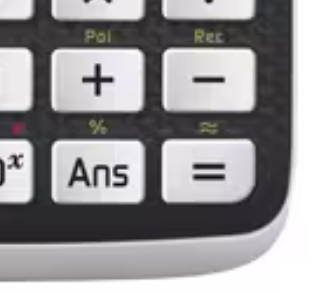
Math 모드에서도 결과가 (분수/루트가 아니라) 소숫점 포맷으로 한번에 출력됩니다.
[ES] 기종은 【=】버튼 위에 ≈ 기호가 적혀있진 않지만, EX 모델과 마찬가지로 소숫점 포맷으로 한번에 출력되는 경우가 있습니다.
경우에 따라 되기도 하고 안되기도 합니다.
Math 모드에서
【=】 【SHIFT】【=】 1÷2 ½ 0.5 ½ ½ [ES] ½
[EX] 0.5
※ 과학적 표기 0.000×10^n 를 decimal 표기로 변경하는 기능이 아닙니다.
- 1
-
세상의모든계산기
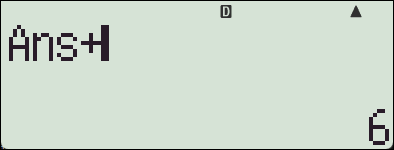
LineIO 와 MathIO 의 또 다른 차이 - 새 입력시 결과값의 유지
계산이 끝나서 결과값이 표시되는 상태에서
어떤 기능이나 버튼이 눌려서 화면 상단의 입력창에 새로운 입력이 표시되는 경우 설정에 따라 차이가 있음.
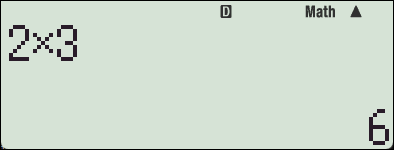
ㄴ 2×3 = 계산 후
ㄴ 더하기(+) 버튼을 누르면
1) MathIO 에서는 -> 이전 결과값이 사라짐
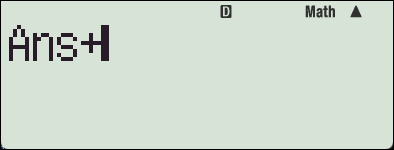
2) LineIO 에서는 -> 이전 결과값이 하단에 남아있음.
- 1
-
1
세상의모든계산기
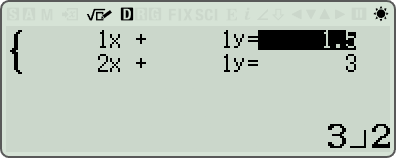
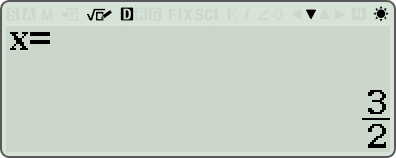
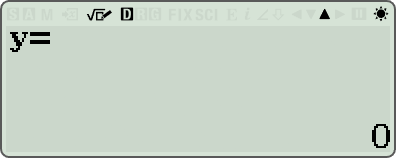
[fx-570ES Plus] 나 [fx-570EX]의 경우
Math 설정 상태일지라도
계수 입력과정 중에서는 할줄 입력 」꼴로 나오는 것이 정상입니다.
- 2
- 3
세상의모든계산기 님의 최근 댓글
본문의 변환 위젯에 사용된 전서체 폰트는 대만의 최고 학술 연구 기관인 중앙연구원(Academia Sinica)에서 제공하는 ‘숭희전체(崇羲篆體)’로 전통 한자 서체인 소전(小篆)을 현대 컴퓨터 폰트(글꼴)로 구축한 오픈소스 프로젝트로 개발되었습니다. https://xiaoxue.iis.sinica.edu.tw/chongxi/download.htm 2026 10.20 예제1) 예제2) 예제3) 추가옵션 2026 10.18 PC 소프트웨어에서 script Editor 로 소스코드를 쉽게 복사 -> AI에게 문의/개선요청 할 수 있습니다. 잘 되거나, 잘 안되는 부분이 있으면 대댓글 남겨주세요. 2026 10.16 AI로 딸깍하니까, lua 프로그램으로 바꿔주네요. 세상 참... 본문의 ti-basic 기반으로 만들었고, 서로 문제를 일으킬 수 있을 듯 하여 별개의 파일로 작성하였습니다. 1.1 Page : 설명 1.2 Page : 그래프 1.3 Page : Calculator 사용법 Root Locus 1+K*N/D=0 EX: (6s^2+5s+2)/(6s^3(s^2+7s+16)) INPUT (Calculator page 1.3 ): rl_num:={6,5,2} rl_den:={6,42,96,0,0,0} or num(6s^2+5s+2) den(6s^3(s^2+7s+16)) optional: rl_T:=10 rl_D:=1 Coeffs are descending powers of s. Back on graph page it refreshes itself, else press [r] or [enter]. KEYS: [+] [-] Kmax zoom, [0] reset, [r] reload MARKS: x=pole, o=zero, red line=real axis, gray dash=asymptote, box=break pt, diamond=j-cross VARS: rl_Kmax rl_sigma rl_r rl_JK rl_Jw 첨부파일 rlocus_lua.tns 2026 10.16 링크가 깨졌다고 하시니 404 에러가 나는 아래 링크를 말씀하시는 것 같은데 https://digilander.libero.it/fpirozzi/fourier.zip 이것은 TI-89 / TI-92 용 파일이며 [TI-92][TI-89] Fourier Transform Library https://allcalc.org/52455 링크의 Attached files + 안에 있습니다. 2026 09.11