- CASIO 9860
History Function, 계산 이력의 활용
-

- 2024.08.06 - 16:18 2024.08.06 - 14:19 474 1
fx-9860G 설명서 발췌 및 AI 번역
■History Function
■ 히스토리 기능

히스토리 기능은 수학 입력/출력 모드에서 계산 표현식과 결과의 기록을 유지합니다. 최대 30개의 계산 표현식과 결과가 유지됩니다.
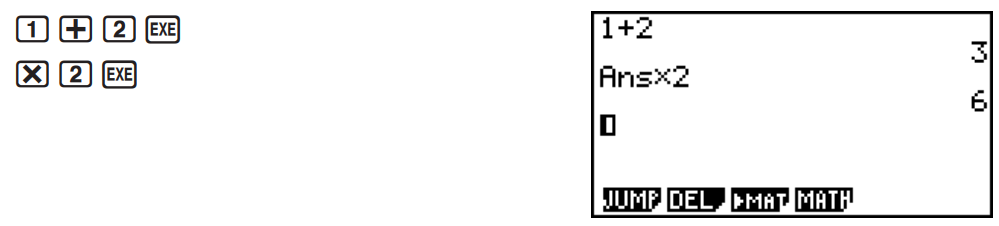
히스토리 기능에 의해 유지되는 계산 표현식을 편집하고 재계산할 수도 있습니다. 이는 편집된 표현식부터 시작하여 모든 표현식을 재계산합니다.
예시 "1+2"를 "1+3"으로 변경하고 재계산하기
위에 보이는 예시를 따라 다음 작업을 수행하세요.
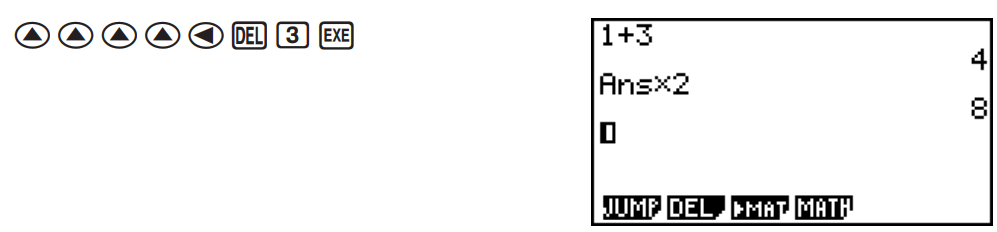
• 답 메모리에 저장된 값은 항상 마지막으로 수행된 계산 결과에 따라 달라집니다. 히스토리 내용에 답 메모리를 사용하는 연산이 포함된 경우, 계산을 편집하면 후속 계산에 사용되는 답 메모리 값에 영향을 줄 수 있습니다.
• 이전 계산의 결과를 다음 계산에 포함시키기 위해 답 메모리를 사용하는 일련의 계산이 있는 경우, 계산을 편집하면 그 이후의 모든 계산 결과에 영향을 미칩니다.
• 히스토리의 첫 번째 계산에 답 메모리 내용이 포함될 때, 히스토리에서 첫 번째 계산 이전에 계산이 없기 때문에 답 메모리 값은 "0"입니다.
■Using the Clipboard for copy and paste in the math Input/Output Mode
■ 수학 입력/출력 모드에서 복사 및 붙여넣기를 위한 클립보드 사용
함수, 명령어 또는 다른 입력을 클립보드로 복사한 다음 다른 위치에 클립보드 내용을 붙여넣을 수 있습니다.
• 수학 입력/출력 모드에서는 복사 범위로 한 줄만 지정할 수 있습니다.
• 아래의 복사 작업은 (사용자가 입력한) 입력 줄(계산 공식 줄)에서만 수행할 수 있습니다. 히스토리에서 계산 결과를 복사하려면 "히스토리에서 계산 결과 복사하기"(1-20 페이지)를 참조하세요.
• CUT 작업은 선형 입력/출력 모드에서만 지원됩니다. 수학 입력/출력 모드에서는 지원되지 않습니다.
● 텍스트 복사하기
1. 커서 키를 사용하여 복사하려는 입력 줄로 커서를 이동합니다.
2. 
 (CLIP)을 누릅니다. 커서가 "ㅁㅁ"로 변경됩니다.
3.  (CPY·L)을 눌러 강조 표시된 텍스트를 클립보드에 복사합니다.
• 클립보드 내용에 대해 다음 사항에 유의하세요.
- 위의 작업이나 "히스토리에서 계산 결과 줄 복사하기"(1-21 페이지) 아래의 작업을 수행하면 클립보드의 현재 내용이 덮어쓰여집니다.
- 아래의 "텍스트 붙여넣기" 작업을 수행하면 클립보드의 현재 내용이 붙여넣어집니다.
● 텍스트 붙여넣기
텍스트를 붙여넣으려는 위치로 커서를 이동한 다음  (PASTE)를 누릅니다. 클립보드의 내용이 커서 위치에 붙여넣어집니다.
■Copying a caclulation result in history
■ 히스토리에서 계산 결과 복사하기
RUN•MAT 모드와 e•ACT 모드에서 계산 결과 줄(오른쪽에 계산 결과가 표시되는 줄)의 내용을 맨 아래 입력 줄의 마지막 커서 위치로 복사할 수 있습니다.
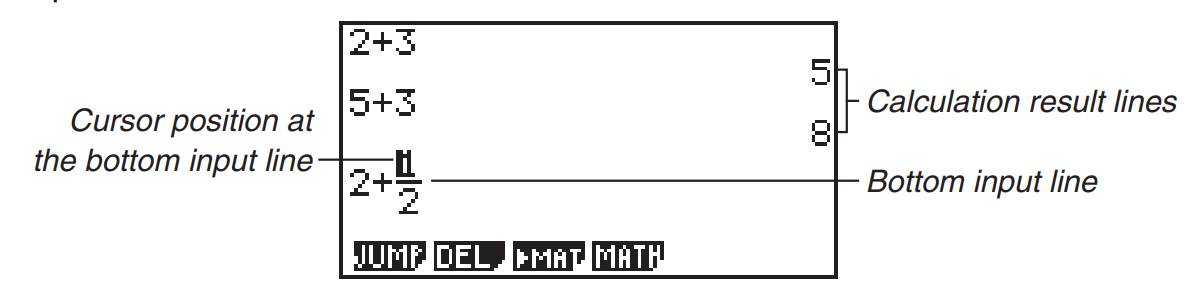
중요!
• e•ACT 모드에서는 여기서 설명한 복사 작업을 계산 줄의 계산 결과 줄에서만 수행할 수 있습니다.
• RUN•MAT 모드에서는 Setup 화면 설정이 아래와 같이 구성된 경우에만 이 작업이 가능합니다.
- 모드: Comp
- 입력/출력: fx-9860GIII: Math, fx-9750GIII: Math 또는 Mth/Mix
e•ACT 모드에서는 Setup 화면 설정에 관계없이 이 작업을 수행할 수 있습니다.
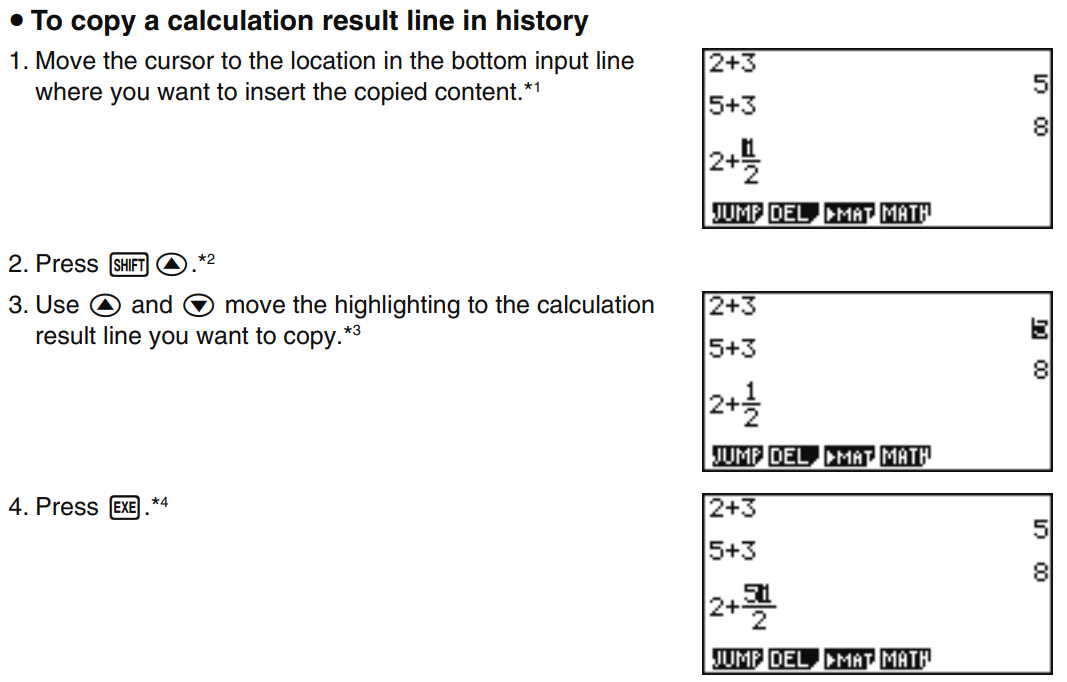
*1 e•ACT 모드에서 맨 아래 입력 줄이 텍스트 줄인 경우, 텍스트 줄 커서 위치로 복사할 수 없습니다. 이 경우, 위 절차의 3단계를 완료하면 맨 아래에 새 계산 줄이 삽입되어 내용이 복사됩니다.
*2 아래 설명된 위치로 복사할 때는 2단계에서 SHIFT ▲ 키 조작(입력 줄 편집 종료)을 반드시 수행하세요.
• 아래 함수들의 회색 위치로 복사:
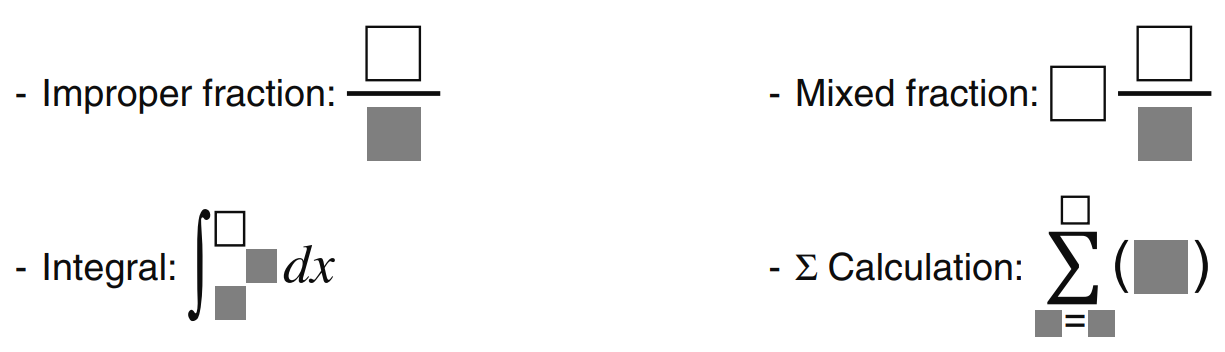
• 행렬이나 벡터의 두 번째 또는 그 이후 줄로 복사
위의 경우를 제외하고는 2단계의 키 조작을 건너뛸 수 있습니다.
*3 복사하려는 계산 결과 줄을 강조 표시한 후, 절차의 3단계를 수행하기 전에 아래 키 조작을 사용하여 계산 결과 표시 형식을 변경할 수 있습니다. 복사된 결과의 표시 형식은 3단계에서  을 누를 때 적용된 형식입니다.
예시: 분수, 루트, π 형식, 십진수:  (1-23, 2-21 페이지)
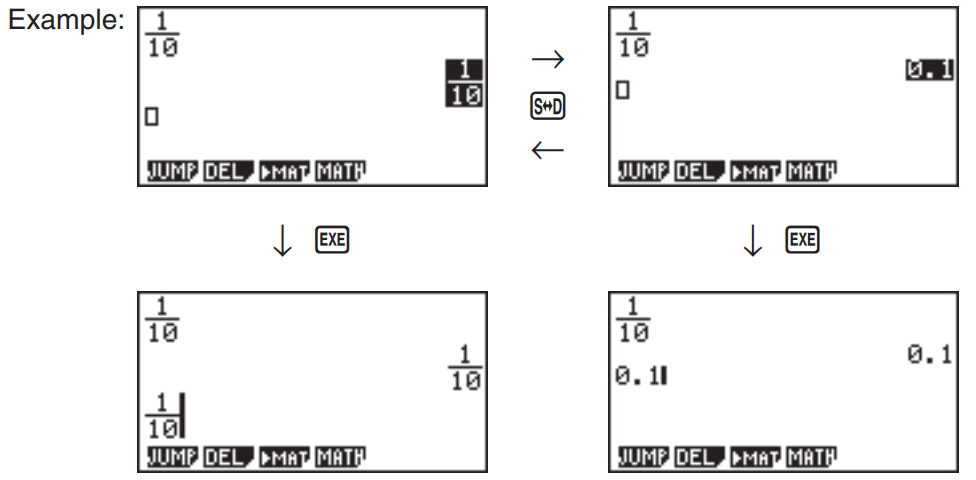
- 가분수 및 대분수: (a b/c↔d/c) (2-21 페이지)
- 60진법: 
 (>)
(>)  (ANGL) (
 ) (2-14 페이지)
- ENG: (>) (ESYM) (>)(>)  (ENG) (2-14, 2-21 페이지)
- ENG: (>) (ESYM) (>)(>)  (<-ENG) (2-14, 2-21 페이지)
*4 아래 경우에는 을 눌러도 복사가 수행되지 않습니다:
(a) 3단계에서 선택한 계산 결과가 복사할 수 없는 결과인 경우(리스트, 행렬, 벡터 또는 기타 특수 형식 계산 결과)
(b) 3단계에서 선택한 계산 결과가 복사 대상에 입력할 수 없는 유형의 값이나 형식인 경우
(c) 복사된 결과가 복사 대상의 허용 바이트 수를 초과하는 경우
(b)와 (c)의 경우, 내용이 복사 대상에 복사되지 않지만 선택한 내용은 클립보드에 복사됩니다.
-
25
세상의모든계산기 님의 최근 댓글
ES 나 EX 와 비교해 'CW 입력 방식이 변화가 큰 편'이어서 지금까지 추천하지는 않았는데, - EX 모델이 완전 단종 & 그로 인해 짝퉁문제가 앞으로 더 심각해질 듯 보임 - 그렇다고 지금 ES 추천하기는 강호의 도리상 고개가 저어지고... 이제 모두 CW로 넘어갈 타이밍이 되지 않았나 싶네요. 그런데 왜 또 4자리로 나와서... ㅋㅋ 미치겠네 2025 12.28 버튼 갯수와 배치로는 의미있게 변한 것이 없습니다. 2025 12.28 fx-570 CW 는 정밀도가 올라갔음. 여기까지 매우 정밀한 값 = 1.7887597505251 Math ERROR 는 아니고 Time Out 이 발생함. 아쉽게도... 2025 12.28 에러는 피했지만 오차는 피할 수 없음. 매우 정밀한 값 = 1.7887597505251 fx-570 ES 나 EX 는 여기까지가 한계 더 이상 작은 값이 대입되면 실질적으로 분모가 0으로 처리되어 ERROR (수식마다 한계가 다름) 2025 12.28 진짜 색약 안경은 비싸서 살 생각은 없고, 알리에서 싸구려 구매해서 테스트 해 봤습니다. 프로그램과 비슷한 효과가 있고, (프로그램과 비교해서) 알리 싸구려 렌즈가 - 숫자 구분이 아주 약간 더 잘 되고 - 붉은 색상이 더 밝습니다. 채도가 높다고 해야하는 것 같네요. 주의할 점은 알리 색약 안경은 일상용으로는 절대 사용 불가입니다. - 내부 빛반사 방지 코팅이 없어서 내 눈알이 렌즈에 비치고, 그래서 실제로 보여야 할 것과 섞여 보입니다. - 필터 코팅도 최악이라서 중심부(=마젠타) 주변부(=노랑)으로 서로 다르게 색이 들어옵니다. 전반적으로 그라데이션 발생. - 외부에서 봤을 때 렌즈색이 튀기 때문에, 티가 많이 납니다. - 색 구분 면에서는 도움이 될 수도 있지만, 녹색(특정 파장)이 차단되어 LED 신호등의 녹색이 잘 안보일 수 있습니다. 2025 12.24