
- CASIO 570
[fx-570] Stack Error, 입력식의 길이 한계 (Input Capacity, Stack Limitations)
-

- 2025.04.03 - 00:35 2015.12.06 - 20:25 5037 4

1. fx-570MS
ㅁ Input Capacity : 입력 용량
• 계산 입력에 사용되는 메모리 영역은 79개의 "단계"를 저장할 수 있습니다. 숫자 키나 산술 연산자 키(【+】, 【-】, 【×】, 【÷】)를 누를 때마다 한 단계가 사용됩니다.
• 【SHIFT】나 【ALPHA】 키 조작은 단계를 차지하지 않으므로, 예를 들어 【SHIFT】 【√】를 입력하는 것은 한 단계만 차지합니다.
• 하나의 계산에 대해 최대 79단계까지 입력할 수 있습니다.
계산의 73번째 단계를 입력할 때부터 커서가 "_"에서 "■"로 바뀌어 메모리가 부족해지고 있음을 경고합니다.
79단계 이상을 입력해야 한다면, 계산을 두 개 이상의 부분으로 나누어야 합니다.
2. fx-570 ES
ㅁ Stack Limitations : 스택 한계
• 이 계산기는 Stack 으로 불리는 메모리 영역이 있습니다. 이 영역에는 계산 우선순위가 낮은 값, 명령어 및 함수들을 일시적으로 저장합니다.
• 숫자 스택은 10레벨을, 명령 스택은 24레벨을 을 가집니다. (아래 그림 참조)
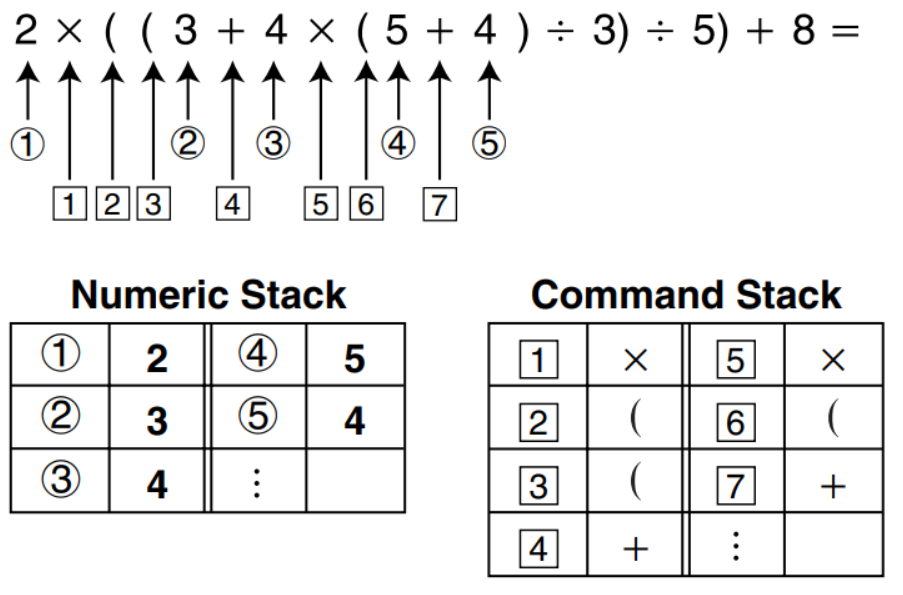
• 계산 중 스택 용량을 초과하면 "Stack ERROR" 오류가 발생합니다.
ㅁ 각 모드에서 스택 사용에 대한 몇 가지 주의 사항
• CMPLX 모드: 실수 또는 복소수 상관없이 모든 입력 값은 숫자 스택의 두 레벨을 사용합니다. 따라서 CMPLX 모드에서는 숫자 스택이 실제로 5개 레벨만 사용 가능합니다.
• MATRIX 모드: 일반 숫자 스택과 함께 자체 매트릭스 스택을 사용합니다. 매트릭스 스택은 3개 레벨이며, 매트릭스 계산을 수행하면 결과를 저장하기 위해 매트릭스 스택의 한 레벨을 사용합니다. 매트릭스를 제곱, 세제곱 또는 역행렬 계산할 때도 매트릭스 스택의 한 레벨을 사용합니다.
• VECTOR 모드: 일반 숫자 스택과 함께 자체 벡터 스택을 사용합니다. 벡터 스택은 5개 레벨이며, 벡터 스택 사용 규칙은 위의 매트릭스 스택과 동일합니다.
3. 스택 에러 해결 방법
• 식에서 묶을 수 있는 부분을 묶어서 최적화
• 식을 분리하여 따로 계산하고 변수에 저장한 후 변수를 조합하여 식 완성. (아래 링크글 참고)
-
25
댓글4
-
세상의모든계산기
예시2) 소음 계산 - 많은 분수입력
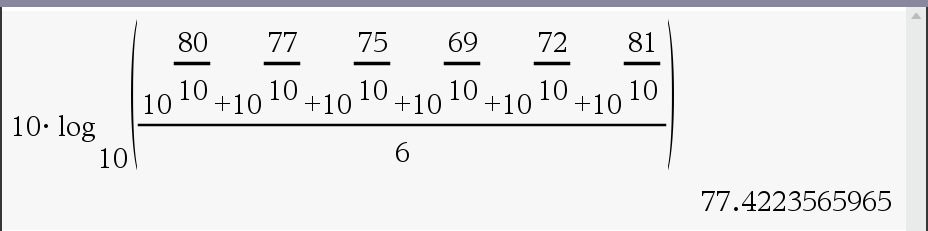
위 식을 있는 그대로 [fx-570ES Plus] 에 한꺼번에 입력하면
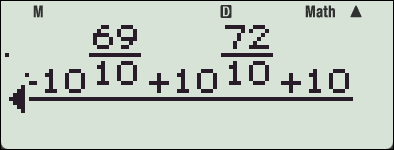
이 부분에서 분수 키를 눌러도 믐 템플릿이 표시되지 않습니다.
해결 방법 1) 분자부분을 먼저 따로 계산 ---> 실패!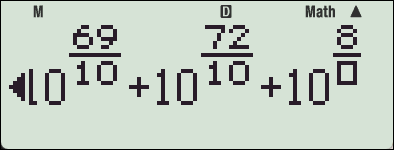
ㄴ 로그 안의 분자 부분만 따로 입력하려고 해도 마지막 8 다음에 숫자 입력이 안됩니다.
해결방법2) 10의 분수 부분을 분수로 처리하지 않고, 소수점형태로 직접 처리
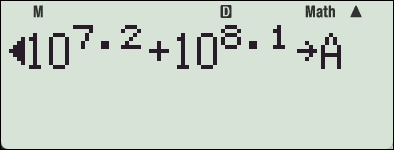
먼저 분자 부분을 A에 저장하구요. 【SHIFT】【RCL】STO 【(-)】A
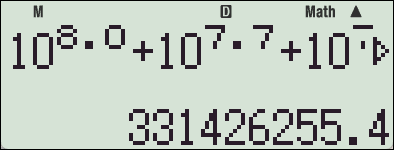
그 값을 이용해서 수식을 완성시키면
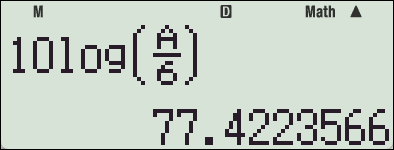
결과가 잘 나옵니다.
-
세상의모든계산기
예시3) 복소수의 계산시 Stack ERROR -> Store 기능으로 해결
https://kin.naver.com/qna/detail.naver?d1id=11&dirId=1131&docId=476942922
$$
Z_{\text {in }}=300 \frac{(120-j 60) \cos 288^{\circ}+j 300 \sin 288^{\circ}}{300 \cos 288^{\circ}+j(120-j 60) \sin 288^{\circ}}
$$를 계산할 때
1. 전체 수식을 한번에 넣으면 Stack Error 발생
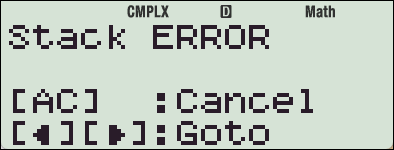
2. 분자부분을 A에 저장
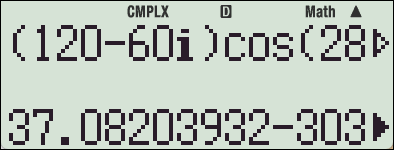
3. 분모부분을 B에 저장
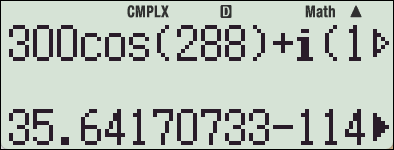
3. 변수 A와 B를 이용해 수식을 완성하고 최종 계산
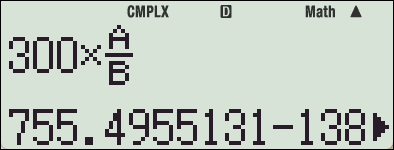
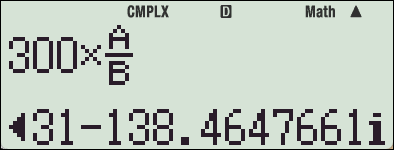
-
세상의모든계산기
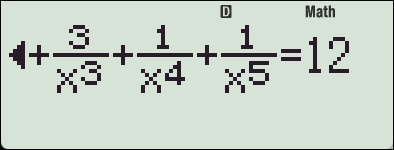
예시 4) 공약수로 나누거나, 공통 수식부분을 치환

1) 1000으로 좌변, 우변을 같이 나눔
2) (1+X) 부분은 그냥 X로 치환해 입력
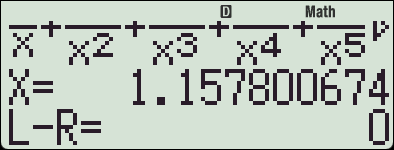
Solve 후 【1.1】 【=】
세상의모든계산기 님의 최근 댓글
PC 소프트웨어에서 script Editor 로 소스코드를 쉽게 복사 -> AI에게 문의/개선요청 할 수 있습니다. 잘 되거나, 잘 안되는 부분이 있으면 대댓글 남겨주세요. 2026 10.16 AI로 딸깍하니까, lua 프로그램으로 바꿔주네요. 사용법 Root Locus 1+K*N/D=0 EX: (6s^2+5s+2)/(6s^3(s^2+7s+16)) INPUT (Calculator page): rl_num:={6,5,2} rl_den:={6,42,96,0,0,0} optional: rl_T:=10 rl_D:=1 Coeffs are descending powers of s. Back on graph page it refreshes itself, else press [r] or [enter]. KEYS: [+] [-] Kmax zoom, [0] reset, [r] reload MARKS: x=pole, o=zero, red line=real axis, gray dash=asymptote, box=break pt, diamond=j-cross VARS: rl_Kmax rl_sigma rl_r rl_JK rl_Jw 첨부파일 rlocus_lua.tns 2026 10.16 링크가 깨졌다고 하시니 404 에러가 나는 아래 링크를 말씀하시는 것 같은데 https://digilander.libero.it/fpirozzi/fourier.zip 이것은 TI-89 / TI-92 용 파일이며 [TI-92][TI-89] Fourier Transform Library https://allcalc.org/52455 링크의 Attached files + 안에 있습니다. 2026 09.11 본문에 사용된 nspire 용 파일은 본문 하단에 Attached files + 안에 있습니다. 클릭하면 표시됩니다. 2026 09.11 이 사이트에 올라와 있는 첨부 파일은 본문 하단에 있는 [Attached files +] 버튼을 눌러야 리스트가 보입니다. 2026 09.07