
- 세상의 모든 계산기 자유(질문) 게시판 일반 ()
SMPS등 회로 수리시, 뻥 방지 전구(회로) (feat. Chatgpt and deepseek)
-

- 2025.02.09 - 17:58 2025.02.09 - 16:32 1554 2
뻥방지 전구(과전류 보호 전구)의 원리
SMPS(스위칭 모드 전원 공급 장치) 등의 전기장비 수리 후 테스트할 때 뻥방지 전구를 사용하는 이유는, 수리된 회로에 단락(쇼트) 또는 과부하 문제가 있을 경우 전원 투입 시 즉시 퓨즈가 나가거나 부품이 파손되는 것을 방지하기 위해서입니다.
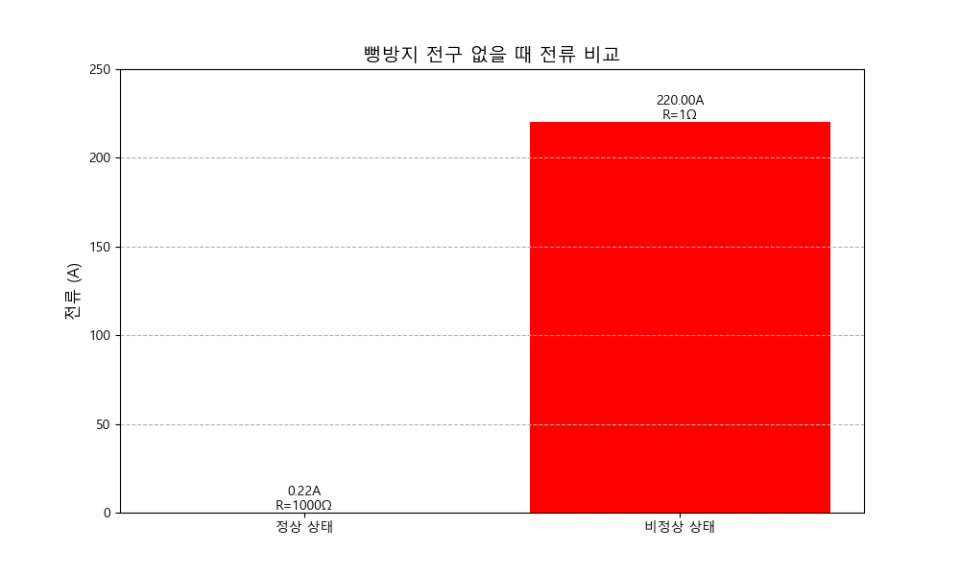
ㄴ 쇼트 등 비정상 상태라서 SMPS 저항값이 1옴일 때를 가정하면, SMPS에 과전류(220A)가 흐르게 됨.
ㄴ 파라미터 V_source = 220 # 공급 전압 220V, R_normal = 1000 # 정상 SMPS 저항(Ω) 1k옴, R_fault = 1 # 비정상 SMPS 저항(Ω)
ㄴ 그래프는 단순 참고용으로, 실제 현실과 다릅니다.
원리 및 동작 방식
-
직렬 연결 방식
- AC 입력 전원과 SMPS 회로 사이에 전구(백열전구)를 직렬로 연결합니다.
- 만약 SMPS가 정상이라면, 전구는 거의 빛나지 않고 미세한 발열만 합니다.
- 만약 쇼트(단락)나 과부하가 있다면, 전구의 필라멘트가 밝게 빛나며 SMPS로 흐르는 전류를 제한합니다.
-
전류 제한 역할
- 뻥방지 전구는 전류가 지나치게 많아지면 저항이 급격히 증가하는 성질을 가집니다.
- 백열전구의 필라멘트는 PTC(Positive Temperature Coefficient) 성질을 가지므로, 과전류가 흐르면 순간적으로 저항이 증가하여 전류를 제한합니다.
- 결과적으로 퓨즈가 끊어지거나 부품이 폭발하는 것을 방지할 수 있습니다.
-
이상 여부 판별
- 전구가 꺼져 있다면 → 정상 동작 (SMPS가 부하를 정상적으로 공급)
- 전구가 순간 깜빡이고 꺼짐 → 정상 (정류 콘덴서 충전 후 정상 동작)
- 전구가 계속 켜져 있음 → 쇼트 가능성 높음 (SMPS 1차측에서 이상 발생)
- 전구가 매우 밝게 빛남 → 심각한 쇼트 (전원 투입 시 과전류 상태)
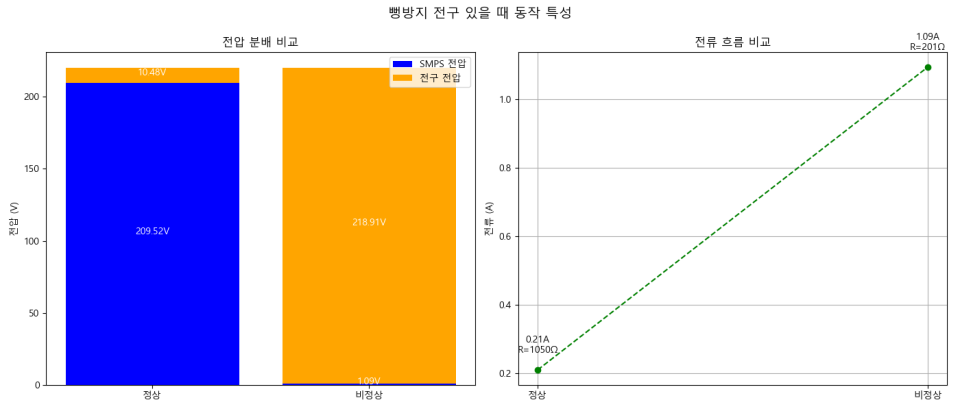
ㄴ 직렬 연결이기 때문에
ㄴ 전압 : 전체 회로에 걸리는 전압은 220V = 전구에 걸리는 전압 + SMPS에 걸리는 전압
ㄴ 전류 : 전구와 SMPS 회로에는 동일한 전류가 흐름.
ㄴ 그래프는 단순 참고용으로, 실제 현실과 다릅니다.
사용하는 전구의 종류
- 일반적으로 100W~200W 백열전구를 사용합니다.
- LED 전구는 이런 특성이 없기 때문에 사용할 수 없습니다.
- 전구의 전력(W)이 높을수록 저항값이 낮아져 초기 테스트 시 주의해야 합니다.
SMPS 수리 후 뻥방지 전구 테스트 절차
- SMPS의 1차측 입력선(AC 전원선)과 직렬로 백열전구를 연결
- 전원을 켜고 전구의 밝기를 확인
- 전구가 순간 깜빡이고 꺼지면 → 정상 작동
- 전구가 계속 밝게 켜지면 → 쇼트나 이상 부품 확인 필요
- 정상 작동을 확인한 후, 전구를 제거하고 직접 AC 입력 테스트 진행
장점
- 과전류로 인한 1차 회로 손상을 방지
- 퓨즈가 연속적으로 끊어지는 것을 막음
- 쇼트 여부를 빠르게 판단 가능
- 간단한 부품(백열전구)만으로 테스트 가능
한계점
- 전구의 저항 특성상 일부 회로에서는 오작동할 가능성 있음
- 고출력 SMPS 테스트 시 너무 낮은 전구 전력 사용 시 동작 불안정. (장비 정상이어도 전구에 불이 켜짐)
- 전구를 지나친 의존하면 근본적인 수리 문제를 놓칠 수도 있음
- 전구와 장비가 전압을 나눠 가지기 때문에 220V에서 정상 운영이 되는지 확인하려면 전구를 반드시 제거하고 테스트를 해야 정확함.
💡 결론:
뻥방지 전구는 SMPS 수리 후 초기 테스트에 유용한 도구이며, 쇼트 및 과부하를 빠르게 진단하는 역할을 합니다. 하지만, 전구를 통한 테스트만으로 모든 문제가 해결되지는 않으므로, 이후 오실로스코프 및 멀티미터를 활용한 추가 점검이 필요합니다.
import matplotlib.pyplot as plt
import numpy as np

# 한글 폰트 설정 (Windows 환경)
plt.rc('font', family='Malgun Gothic')  # 맑은 고딕 사용
plt.rc('axes', unicode_minus=False)  # 마이너스 기호 깨짐 방지

# 공통 파라미터
V_source = 220  # 공급 전압 220V
R_normal = 1000  # 정상 SMPS 저항(Ω)
R_fault = 1     # 비정상 SMPS 저항(Ω)
R_bulb_normal = 50   # 정상 작동시 전구 저항(Ω)
R_bulb_fault = 200   # 과전류시 전구 저항(Ω)

# 시나리오 1: 뻥방지 전구 없을 때
def scenario1():
    I_normal = V_source / R_normal
    I_fault = V_source / R_fault

    plt.figure(figsize=(10,6))
    bars = plt.bar(['정상 상태', '비정상 상태'],
                 [I_normal, I_fault],
                 color=['green', 'red'])

    plt.ylabel('전류 (A)', fontsize=12)
    plt.title('뻥방지 전구 없을 때 전류 비교', fontsize=14)
    plt.ylim(0, 25)

    # 주석 추가
    for bar, label, resistance in zip(bars, ['정상', '비정상'], [R_normal, R_fault]):
        height = bar.get_height()
        plt.text(bar.get_x() + bar.get_width()/2., height,
                f'{height:.2f}A\nR={resistance}Ω',
                ha='center', va='bottom')

    plt.grid(axis='y', linestyle='--')
    plt.show()

# 시나리오 2: 뻥방지 전구 있을 때
def scenario2():
    # 정상 상태 계산
    I_normal = V_source / (R_normal + R_bulb_normal)
    V_smps_normal = I_normal * R_normal
    V_bulb_normal = I_normal * R_bulb_normal

    # 비정상 상태 계산
    I_fault = V_source / (R_fault + R_bulb_fault)
    V_smps_fault = I_fault * R_fault
    V_bulb_fault = I_fault * R_bulb_fault

    # 그래프 생성
    fig, (ax1, ax2) = plt.subplots(1, 2, figsize=(14,6))

    # 전압 분배 비교 (스택형 막대 그래프)
    labels = ['정상', '비정상']
    smps_voltages = [V_smps_normal, V_smps_fault]
    bulb_voltages = [V_bulb_normal, V_bulb_fault]

    ax1.bar(labels, smps_voltages, color='blue', label='SMPS 전압')
    ax1.bar(labels, bulb_voltages, color='orange', bottom=smps_voltages, label='전구 전압')
    ax1.set_title('전압 분배 비교')
    ax1.set_ylabel('전압 (V)')
    ax1.legend()

    # 각 전압 수치 표시
    for i in range(len(labels)):
        ax1.text(i, smps_voltages[i] / 2, f'{smps_voltages[i]:.2f}V', ha='center', color='white', fontsize=10)
        ax1.text(i, smps_voltages[i] + bulb_voltages[i] / 2, f'{bulb_voltages[i]:.2f}V', ha='center', color='white', fontsize=10)

    # 전류 비교
    ax2.plot(labels, [I_normal, I_fault],
            marker='o', linestyle='--', color='green')
    ax2.set_title('전류 흐름 비교')
    ax2.set_ylabel('전류 (A)')
    ax2.grid(True)

    # 전류 값 및 저항 값 표시
    for i, (val, resistance) in enumerate(zip([I_normal, I_fault], [(R_normal + R_bulb_normal), (R_fault + R_bulb_fault)])):
        ax2.text(i, val+0.05, f'{val:.2f}A\nR={resistance}Ω', ha='center')

    plt.suptitle('뻥방지 전구 있을 때 동작 특성', fontsize=14)
    plt.tight_layout()
    plt.show()

# 그래프 생성
scenario1()
scenario2()
-
25
세상의모든계산기 님의 최근 댓글
참고 - [공학용 계산기] 정적분 계산 속도 벤치마크 비교 https://allcalc.org/9677 2025 12.11 다른 계산기의 경우와 비교 1. TI-nspire CAS ㄴ CAS 계산기는 가능한 경우 부정적분을 먼저하고, 그 값에 구간을 대입해 최종값을 얻습니다. ㄴ 부정적분이 불가능할 때는 수치해석적 방법을 시도합니다. 2. CASIO fx-991 ES Plus ㄴ CASIO 계산기의 경우, 적분할 함수에 따라 시간이 달라지는 것으로 알고 있는데, 정밀도를 확보할 별도의 알고리즘을 채택하고 있는 것이 아닐까 생각되네요. 2025 12.11 일반 계산기는 보통 리셋기능이 따로 없기 때문에, 다른 요인에 영향을 받을 가능성은 없어 보이구요. '원래는 잘 되었는데, 지금은 설정 값이 날아간다'면 메모리 값을 유지할만큼 배터리가 꾸준하게 공급되지 않기 때문일 가능성이 높다고 봐야겠습니다. - 태양광이 있을 때는 계산은 가능하지만, 서랍등에 넣으면 배터리가 없어서 리셋 https://blog.naver.com/potatoyamyam/223053309120 (교체 사진 참조) 1. 배터리 준비: * 다이소 등에서 LR54 (LR1130) 배터리를 구매합니다. (보통 4개 들이 1,000원에 판매됩니다. LR44와 높이가 다르니 혼동하시면 안됩니다.) 2. 준비물: * 작은 십자드라이버 (계산기 뒷면 나사용. 이것도 없으시면 다이소에서...) 3. 커버 분해: * 계산기 뒷면의 나사를 풀고, 머리 부분(윗부분)의 커버를 조심스럽게 분해합니다. (참고해주신 블로그 사진을 보시면 이해가 빠르실 겁니다.) 4. 배터리 교체: * 기존 배터리를 빼냅니다. * 새 LR54 배터리의 '+'극 방향을 정확히 확인하여 제자리에 넣어줍니다. (대부분의 경우 '+'극이 위로 보이도록 넣습니다.) 5. 조립: * 커버를 다시 닫고 나사를 조여줍니다. * 블로그 사진을 보니 배터리 연결선 등이 눌려서 씹혀 있네요. 원래 씹히도록 설계를 안하는데, 원래 그렇게 만들어 놓은 건지? 모르겠네요. 여튼 씹히면 단선될 가능성이 있으니, 잘 보시고 플라스틱 틈새 등으로 적절히 배치해서 안씹히게 하는 것이 좋습니다. 6. TAX 재설정: * 계산기의 전원을 켜고 TAX 요율을 10%로 다시 설정합니다. 2025 12.10 TI-nspire 입력 방법 solve({x+a+b=5,x)|a=1 and b=2 2025 12.01 질문하실 때는 항상 계산기 모델명을 정확하게 적으셔야 합니다. 2025 12.01