- CASIO 9860
[fx-9860G] 스프레드시트(S.SHT) - 미표시 자릿수 탈락 현상
-

- 2023.06.28 - 16:02 2017.11.04 - 20:38 1770 1
1. 스프레드시트 - 미표시 자릿수 탈락 현상?
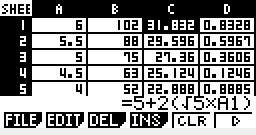
스프레드시트는 매우 편리한 기능 중 하나입니다. 그런데 편리함을 위해 한 화면에 다루어야 할 셀의 숫자가 많다보니, 각각의 셀이 차지하는 공간이 제약될 수밖에 없고, 제약된 공간 안에 긴 숫자를 표시하는 것이 불가능합니다.
한 셀에는 최대 6개의 숫자가 들어갈 수 있는데, 소숫점 기호(.)나 자릿수 표시 기호(E)가 추가되면, 그만큼 화면상 표시되는 숫자의 갯수가 줄어들게 됩니다.
- 345678 : 345678 (6자리) 그대로 표시
- 3456789 : 3.45E6 으로 표시
- 3.456789 : 3.4567 로 표시 (반올림 X)
그리고 위의 예에서 보시는 것처럼 화면상 표시되지 않는 자릿수들은 반올림 처리되지 않고 무조건 탈락되어 표시됩니다.
엑셀처럼 셀의 크기를 조절하는 기능은 없으며, 스프레드시트 관련 설정에서 올림/반올림 하도록 처리할 수도 없습니다. 셀 값으로 수식이 표시되는 상태라면, 이 상태에서 반올림을 해야할지 판단할 수가 없습니다.
2. 해결방법 1 : 뒷자릿수 일부를 볼 수 있도록 처리
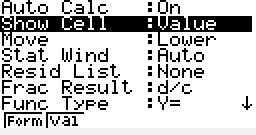
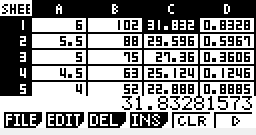
【SHIFT】【MENU】 SET UP 에서 Show Cell 항목을 Formula(기본 값) → Value 로 변경
장점
- 셀을 하이라이트 시켰을 때, 수식 대신 숫자가 표시되므로 반올림 해야할지 말아야할지를 사용자가 판단할 수 있습니다.
단점
- 셀을 하나하나 찾아가며 확인해야 합니다.
- 설정을 다시 바꾸기 전까지 셀의 원래 수식(Formula)을 볼 수 없습니다.
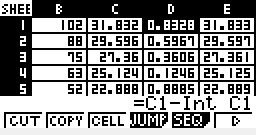
수식 예 : C1 - Int C1
장점
- 원래의 셀(위에서는 C1) DATA 값을 훼손하지 않음.
- 수식을 잘 조정하면 원하는 자릿수 이하를 보기가 쉬움.
- Show Cell 을 Formula 로 놓은 상태에서 확인 가능.
단점
- 올림 / 내림의 판단을 사용자가 하나씩 확인해야 함.
- 앞자리 숫자가 없어지므로, 반드시 별도의 확인용 셀을 만들어야 합니다.
(시트가 조금 지저분해질 수 있습니다)
3. 해결방법 2 - 반올림, Int 함수 이용
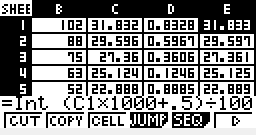
수식 : Int(C1×1000+0.5)÷1000
├ ×1000, ÷1000 은 최종 자릿수에 따라 다르게 입력해야 합니다.
└ 아래와 같이 C1셀을 참조하여 E1셀을 생성하는 대신, C1에 직접 생성하는 것도 가능합니다.
장점
- 방법1과 달리 마지막 자릿수의 올림/내림을 사용자가 판단하지 않아도 됨.
단점
- 화면상으로만 반올림이 일어나는 것이 아니라 실제의 DATA를 조작하기 때문에, 이를 참조하여 추가계산을 하면 오차가 더 커질 수 있습니다.
3. 해결방법 3 - 반올림, Rndfix 함수 이용 (추천)
수식 : Rndfix(C1,3)
└ 2번째 인수인 3은 처리할 소숫점 자릿수에 따라 다르게 결정해야 합니다.
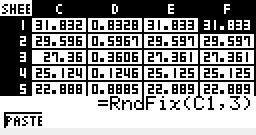
해결방법 2의 Int 함수를 사용하기 쉽게 구현해 놓은 함수입니다. 수식만 다를 뿐 효과는 같습니다.
※ Int 함수나 Rndfix 함수는 【SHIFT】【4】 CATALOG 에서 불러올 수 있습니다.
CATALOG 화면에서는 영문첫글자를 입력하여 해당영문자 파트로 Jump 할 수 있습니다.
-
25
세상의모든계산기 님의 최근 댓글
ES 나 EX 와 비교해 'CW 입력 방식이 변화가 큰 편'이어서 지금까지 추천하지는 않았는데, - EX 모델이 완전 단종 & 그로 인해 짝퉁문제가 앞으로 더 심각해질 듯 보임 - 그렇다고 지금 ES 추천하기는 강호의 도리상 고개가 저어지고... 이제 모두 CW로 넘어갈 타이밍이 되지 않았나 싶네요. 그런데 왜 또 4자리로 나와서... ㅋㅋ 미치겠네 2025 12.28 버튼 갯수와 배치로는 의미있게 변한 것이 없습니다. 2025 12.28 fx-570 CW 는 정밀도가 올라갔음. 여기까지 매우 정밀한 값 = 1.7887597505251 Math ERROR 는 아니고 Time Out 이 발생함. 아쉽게도... 2025 12.28 에러는 피했지만 오차는 피할 수 없음. 매우 정밀한 값 = 1.7887597505251 fx-570 ES 나 EX 는 여기까지가 한계 더 이상 작은 값이 대입되면 실질적으로 분모가 0으로 처리되어 ERROR (수식마다 한계가 다름) 2025 12.28 진짜 색약 안경은 비싸서 살 생각은 없고, 알리에서 싸구려 구매해서 테스트 해 봤습니다. 프로그램과 비슷한 효과가 있고, (프로그램과 비교해서) 알리 싸구려 렌즈가 - 숫자 구분이 아주 약간 더 잘 되고 - 붉은 색상이 더 밝습니다. 채도가 높다고 해야하는 것 같네요. 주의할 점은 알리 색약 안경은 일상용으로는 절대 사용 불가입니다. - 내부 빛반사 방지 코팅이 없어서 내 눈알이 렌즈에 비치고, 그래서 실제로 보여야 할 것과 섞여 보입니다. - 필터 코팅도 최악이라서 중심부(=마젠타) 주변부(=노랑)으로 서로 다르게 색이 들어옵니다. 전반적으로 그라데이션 발생. - 외부에서 봤을 때 렌즈색이 튀기 때문에, 티가 많이 납니다. - 색 구분 면에서는 도움이 될 수도 있지만, 녹색(특정 파장)이 차단되어 LED 신호등의 녹색이 잘 안보일 수 있습니다. 2025 12.24