
- TI 86, 84, 83
[TI-84] [TI-83] 페이저 계산 및 전환 Phaser Calculation & Conversion
-

- 2016.01.08 - 10:25 2015.10.15 - 13:16 14133
1. r∠θ 페이저 형식의 부재
TI-83 TI-84 family 계산기는 (r, θ를 개별적으로 계산하는 기능이 있음에도 불구하고...) r∠θ 형식의 입력 및 출력을 지원하지는 않습니다. 따라서 페이저의 계산을 위해서는 복소수를 직접 이용해야 합니다.
2. 페이저와 복소수의 관계
페이저를 쓰시는 분이라면 관계는 대략 아시리라 생각하고... 패스
3. 계산기의 설정 (Degree vs Radian 그리고 Rect vs Polar)
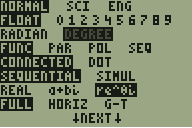
MODE 설정에서 보아야 할것은 두가지 입니다.
ⓐ 각도의 설정 (Radian vs Degree)
결과값에서 각도관련 항목을 Degree 단위로 보려면 Degree로, Radian 단위로 보려면 Radian 으로 놓으시면 됩니다.
ⓑ 복소수 형식의 설정 (a+bi vs re^θi)
계산결과를 직각좌표(Rectangular) 값으로 확인하려면 a+bi 를 선택하고, 극좌표(Polar) 값으로 확인하려면 re^θi 를 선택합니다.
ⓒ 소수점 자릿수가 너무 많아서 불편할 수 있으니 적당히 바꿔주는 것도 고려 대상
여기서 주의할 점은, 결과가 Degree 일 뿐이지, 입력을 Degree로 할 수 있는 것은 아닙니다.
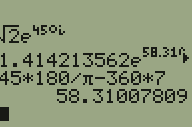
└ 각도 표시˚까지 붙여줬지만 그냥 라디안으로 계산해버림 ┘
4.  팁(TIP)
입력시 radian 을 강제당하는 관계로 degree 를 변환하여 입력하여야 하는 불편함이 있습니다. 게다가 i 까지 붙여줘야 하다보니, 키 입력할 것이 많아서 번거롭습니다.
π÷180×i 를 임의의 변수에 저장하고 복소수의 Degree값에 변수를 곱해주면 손쉽게 페이저 입력이 가능해집니다. 트릭trick이니 꼭 따라하실 필요는 없습니다.
예) 【π】【÷】【180】【×】【2ND】【.】【STO→】【X,T,θ,n】 : X 에 저장
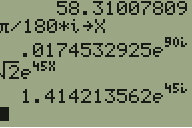
【X,T,θ,n】 (X) 키가 조합키가 아닌 단일키라서 저장한 예입니다. 평소 【X,T,θ,n】를 다른 기능에 사용하는 경우에는 일반 변수 A~Z에 저장하셔야겠죠. A~Z 중에서 하나 고른다면 D가 제일 적당한 것 같습니다.
5. 계산 예시
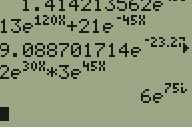
ⓐ (13∠120˚) + (21∠-45˚)
【13】 【2nd】 【LN】 【120】 【X,T,θ,n】 【▶】 【+】 【21】 【2nd】 【LN】 【(-)】 【45】 【X,T,θ,n】 【ENTER】
└ 4번 Tip 적용시. TI-84 Plus SE 기준.
ⓑ (2∠30˚) × (3∠45˚)
6. 형식의 변환
【2ND】 【APPS】 ANGLE 메뉴에서
- 5:R▶Pr(
- 6:R▶Pθ(
- 7:P▶Rx(
- 8:P▶Ry(
을 사용하여 값을 하나씩 구할 수도 있습니다.하지만 두가지를 한꺼번에 변경하는 것이 보기 쉽습니다.
【2ND】 【0】 CATALOG 에서 아래 명령을 찾아 실행하시면 됩니다.
- 【8】 【▼12번】 ▶Polar
- 【×】 【▼12번】 ▶Rect
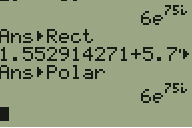
※ TI-84 Plus SE 기준
-
25
세상의모든계산기 님의 최근 댓글
링크가 깨졌다고 하시니 404 에러가 나는 아래 링크를 말씀하시는 것 같은데 https://digilander.libero.it/fpirozzi/fourier.zip 이것은 TI-89 / TI-92 용 파일이며 [TI-92][TI-89] Fourier Transform Library https://allcalc.org/52455 링크의 Attached files + 안에 있습니다. 2026 09.11 본문에 사용된 nspire 용 파일은 본문 하단에 Attached files + 안에 있습니다. 클릭하면 표시됩니다. 2026 09.11 이 사이트에 올라와 있는 첨부 파일은 본문 하단에 있는 [Attached files +] 버튼을 눌러야 리스트가 보입니다. 2026 09.07 이렇게 질문하시면 무슨 파일인지 알 수가 없습니다. 해당 글에 댓글을 쓰시는게 최선이며, 권한 문제로 그것이 불가능하면 해당 글의 주소를 붙여넣으시거나, 제목 전체를 복사해 넣으셔야 구분이 됩니다. 2026 09.07 - claude AI는 l-c*r^2 을 1-c*r^2 으로 잘못 읽고 표시하고 있습니다. - TI-nspire CAS 계산기에 l-c*r^2 ≥0 을 조건에 추가해 계산해 보아도 결과는 바뀌지 않습니다. 2026 07.20